
En treg datamaskin kan skyldes både programvare og maskinvare. Før du kjøper ny PC bør du finne ut om flaskehalsen er disk, minne, varme, virus, bakgrunnsprogrammer eller en gammel installasjon.
Hva gjør en datamaskin treg?
De vanligste årsakene er treg eller slitt lagring, lite ledig plass, for mange programmer som starter automatisk, for lite minne, høy temperatur, gammel Windows-installasjon eller maskinvare som ikke passer oppgaven lenger.
Symptomene peker ofte i riktig retning: lang oppstart og treg åpning av programmer peker mot disk eller Windows-installasjon, høy viftelyd peker mot varme eller bakgrunnsprosesser, og treghet med mange faner eller store programmer peker ofte mot RAM. Hvis maskinen bare er treg i spill, video eller 3D-programmer, kan grafikkort eller CPU være begrensningen.
Rydd lagringsplass i Windows
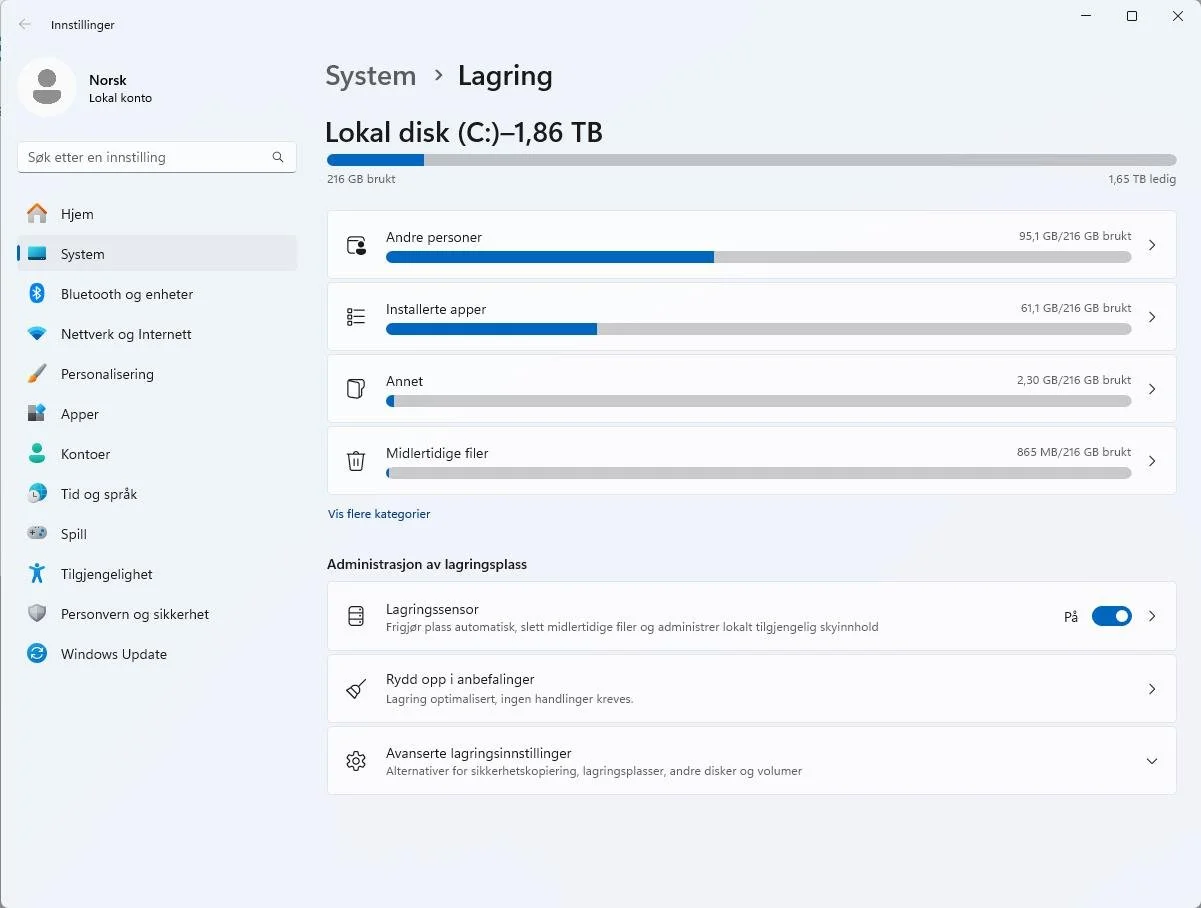
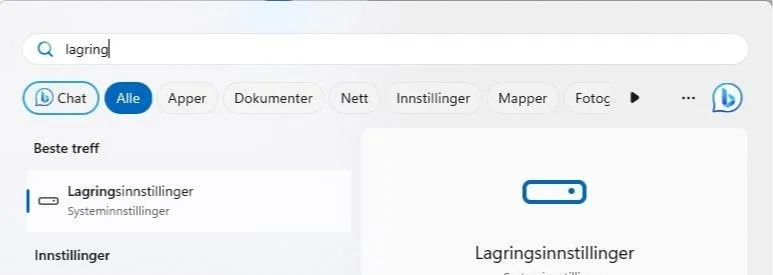
Windows 11 har lagringsinnstillinger som viser hva som bruker plass. Søk etter Lagringsinnstillinger fra oppgavelinjen, åpne oversikten og se etter store apper, nedlastinger, midlertidige filer og gamle mapper du ikke trenger.

Ta backup før du sletter store mapper. Regnskapsfiler, bilder, skrivebord, prosjektmapper, e-postarkiv og programfiler kan ligge på steder som ikke er åpenbare.
Prøv å ha god ledig plass på systemdisken. Når disken nesten er full, får Windows mindre rom til midlertidige filer, oppdateringer og normal organisering av filer. Det kan gjøre en ellers frisk SSD merkbart tregere.
Slå av unødvendige oppstartsprogrammer
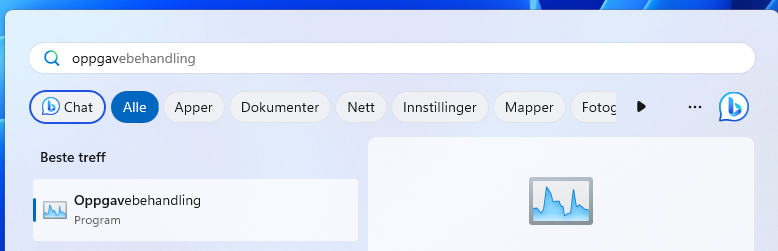
Mange programmer legger seg inn ved oppstart. Åpne Oppgavebehandling og fanen Oppstartsapper. Deaktiver programmer du kjenner og ikke trenger med en gang maskinen starter. Ikke deaktiver sikkerhetsprogrammer eller drivere du er usikker på.
SSD gjør ofte størst forskjell
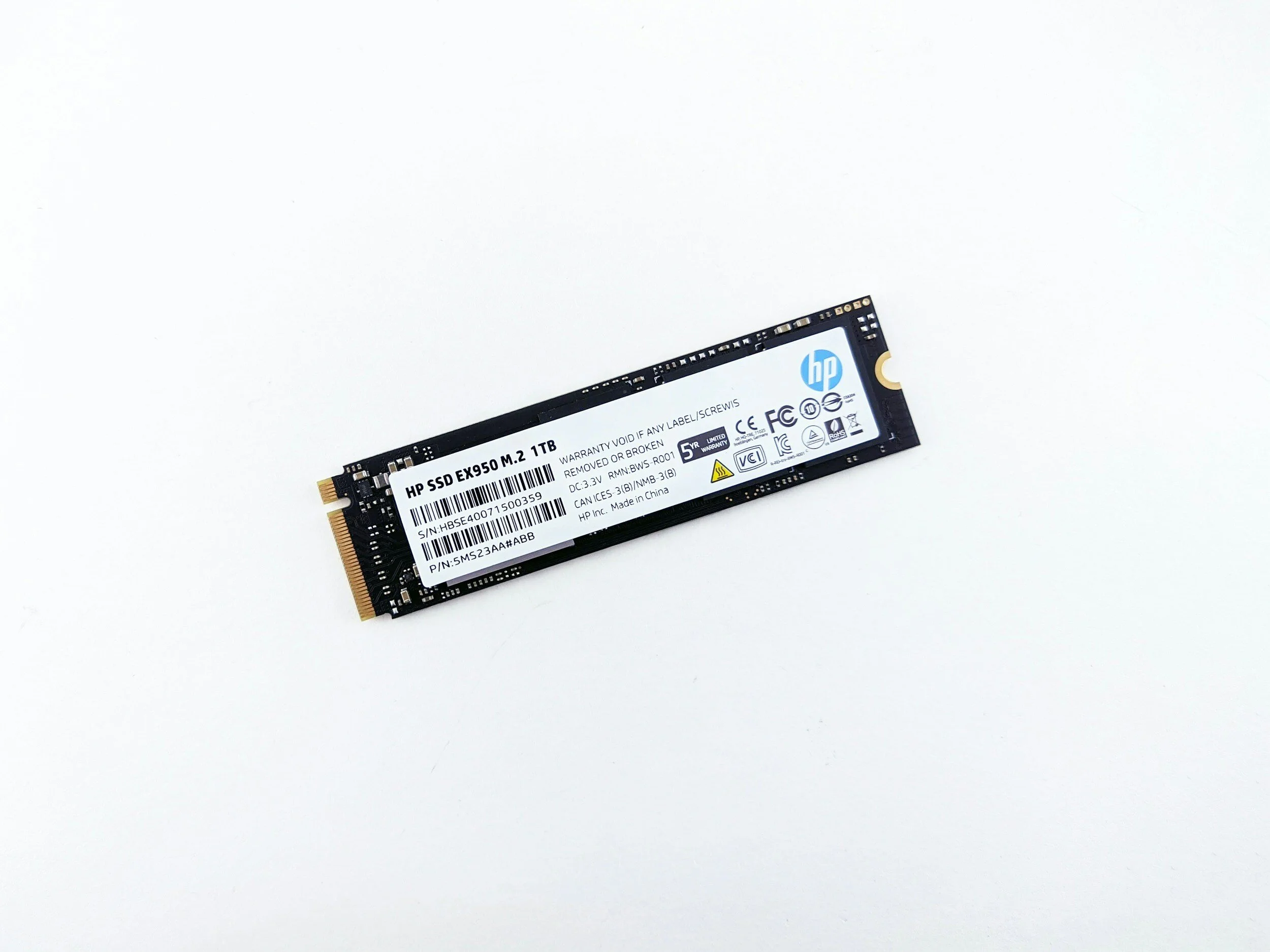
Hvis maskinen bruker mekanisk harddisk, vil SSD ofte gjøre oppstart og programmer langt raskere. Hvis maskinen allerede har SSD, må man heller se på ledig plass, minnebruk, diskhelse og bakgrunnsprosesser.
Varme kan se ut som treghet
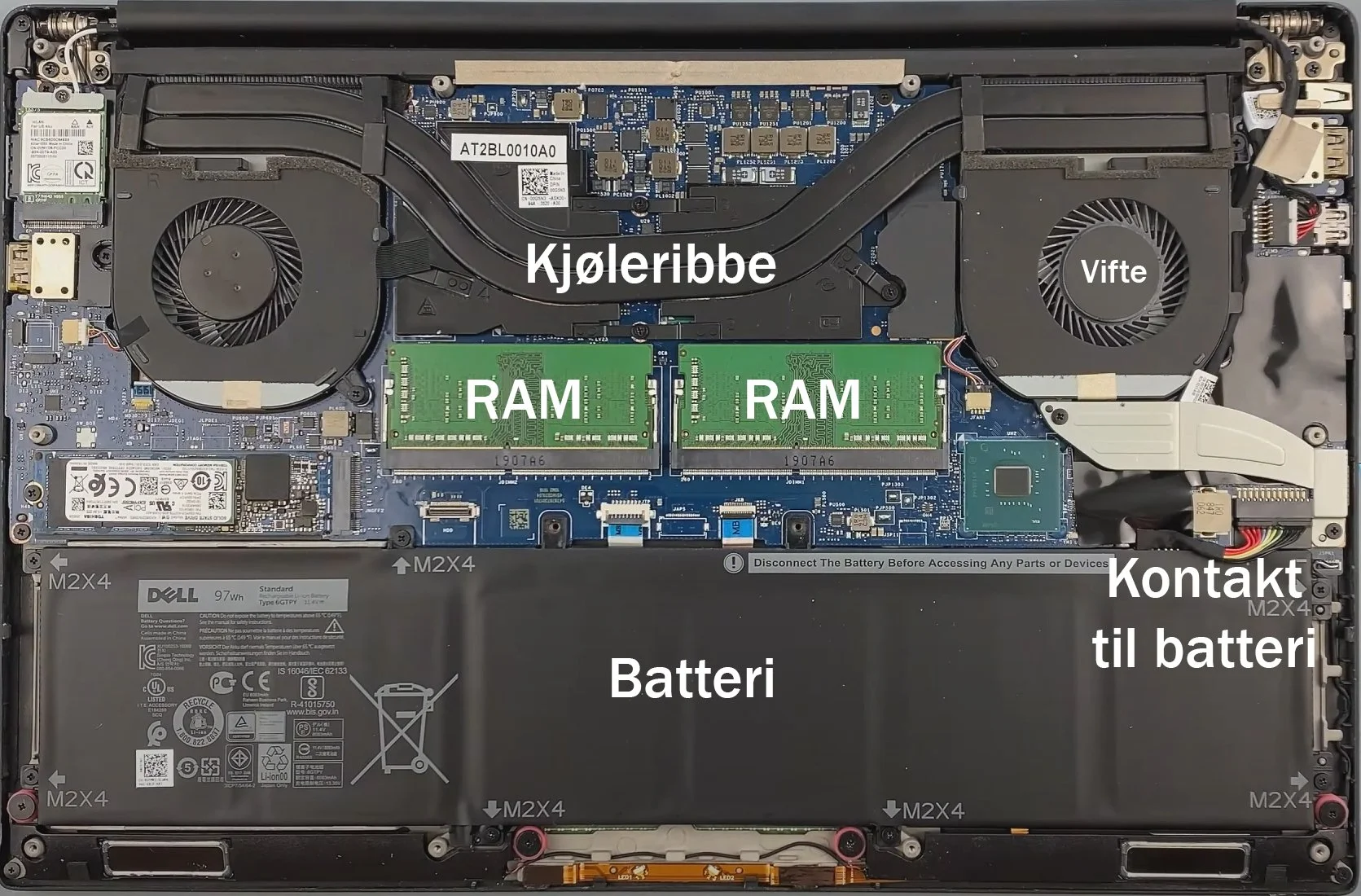
Når PC-en blir for varm, senker den hastigheten. Rens av kjøling, ny kjølepasta og viftebytte kan være riktig løsning hvis maskinen blir varm og bråkete.
Rens og kjølepasta: gjør det bare hvis du er trygg
Å åpne en laptop, koble fra batteri, rense støv og bytte kjølepasta kan hjelpe mye, men feil verktøy, glemte skruer eller skadet batterikontakt kan gjøre maskinen verre. Ta bilder underveis, bruk riktig skrutrekker og stopp hvis noe sitter fast.
Hvis du gjør dette selv, slå maskinen helt av, koble fra lader og eksterne enheter, og koble fra batteriet så snart du får trygg tilgang til kontakten. Bunndeksler kan ha skjulte skruer, klips eller skruer under gummiføtter. Bruk plastverktøy, ikke metall, når dekselet lirkes opp.
Rens støv fra vifte og kjøleribbe med børste og forsiktig luft. Ved bytte av kjølepasta må gammel pasta fjernes fra CPU, GPU og kjøler med egnet klut og isopropanol. Bruk en liten mengde ny pasta, monter kjøleren jevnt, og test temperaturer og vifte etterpå. OCCT eller lignende stresstest kan avdekke om kjølingen fortsatt er dårlig.
RAM hjelper når minnet faktisk er fullt
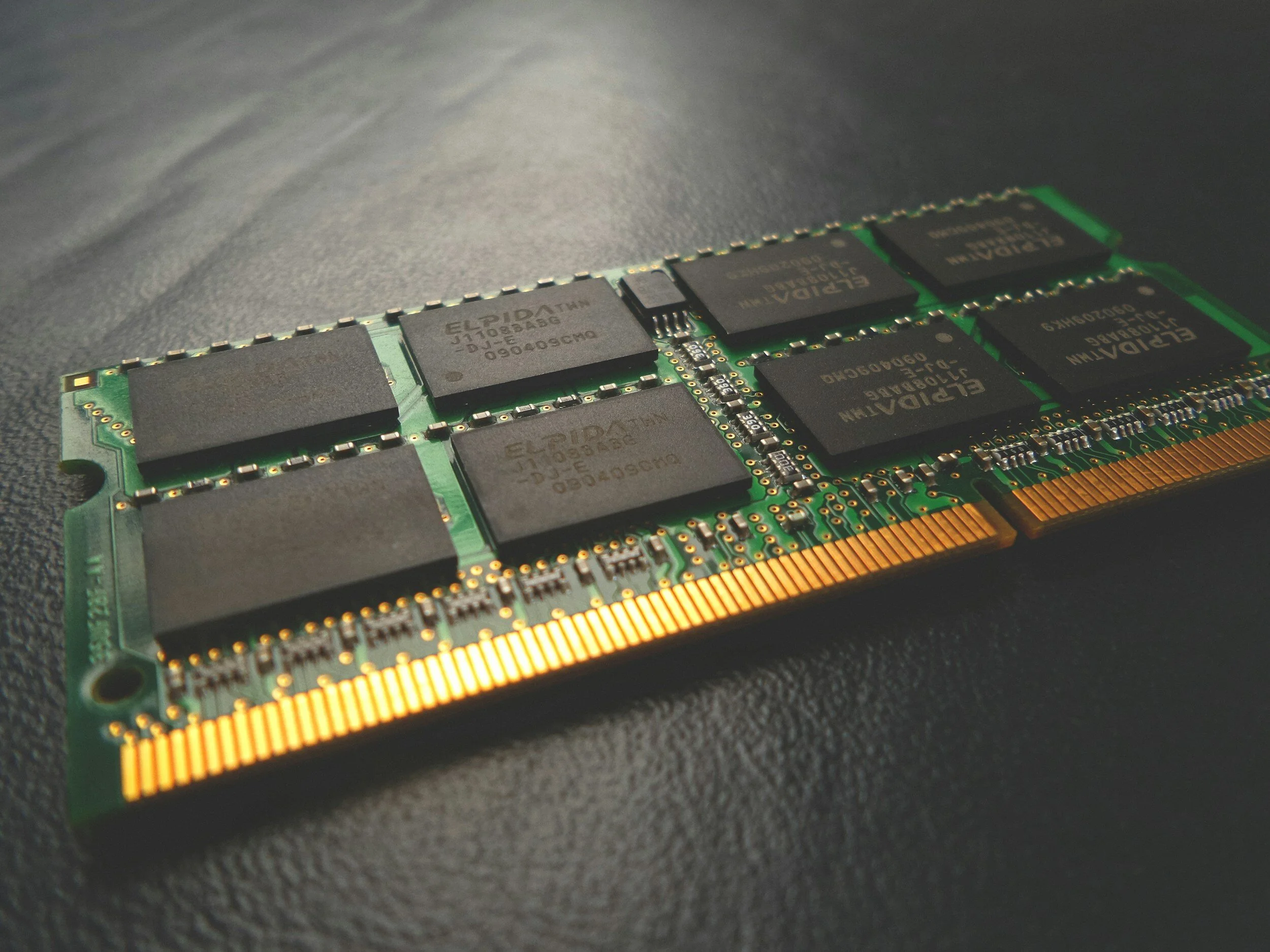
Mer RAM gir ikke automatisk raskere PC. Det hjelper når maskinen går tom for minne fordi du har mange faner, store programmer, bildebehandling, videoredigering eller spill åpne. Mange nye laptoper har loddet RAM og kan ikke oppgraderes.
Til enkel bruk er 8 GB ofte nok, men 16 GB gir bedre margin til mange faner, Teams, nettbank, bilder og vanlig kontorbruk samtidig. Til 4K-video, store bildeprosjekter, CAD og tyngre spill bør du ofte vurdere 32 GB eller mer, hvis maskinen støtter det.
Bruk Oppgavebehandling til å finne flaskehalsen
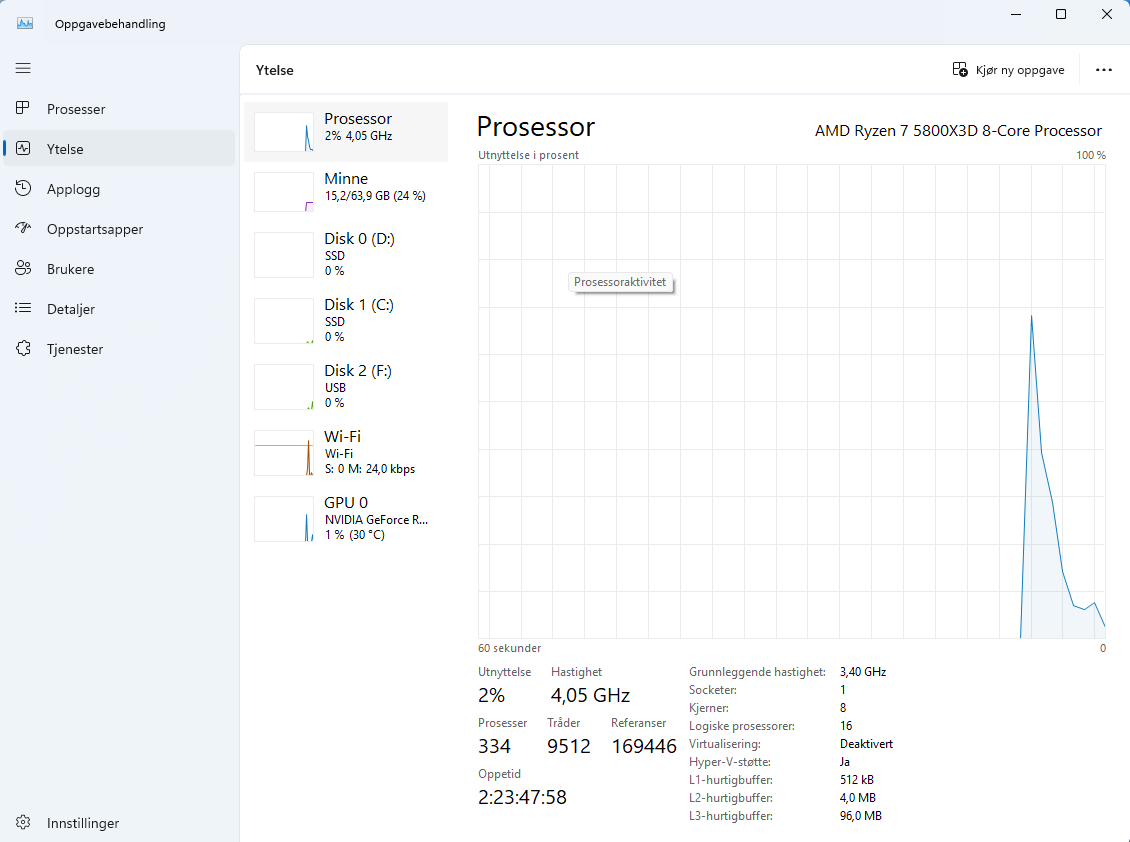
Hvis CPU, minne, disk eller grafikk ligger nær 100 prosent mens maskinen er treg, har du et spor. Disk på 100 prosent peker ofte mot lagring eller Windows-problemer. Minne på 100 prosent peker mot for lite RAM eller for mange programmer.
Undervolting kan hjelpe, men er ikke første steg
Undervolting kan redusere varme og viftestøy på enkelte CPU-er og GPU-er, men støtte varierer mellom maskiner og produsenter. Feil innstillinger kan gi krasj og ustabilitet. Start med rens, oppdateringer, diskhelse og normal diagnose før du justerer spenning.
På enkelte Intel-maskiner brukes Intel XTU eller BIOS-innstillinger, mens enkelte AMD-systemer kan bruke Ryzen Master eller BIOS. Juster bare i små negative steg, stresstest etter hver endring, og gå tilbake hvis maskinen krasjer, fryser eller får rare feil. Ikke øk spenningen for å prøve deg frem.
Stasjonær PC er enklere å oppgradere
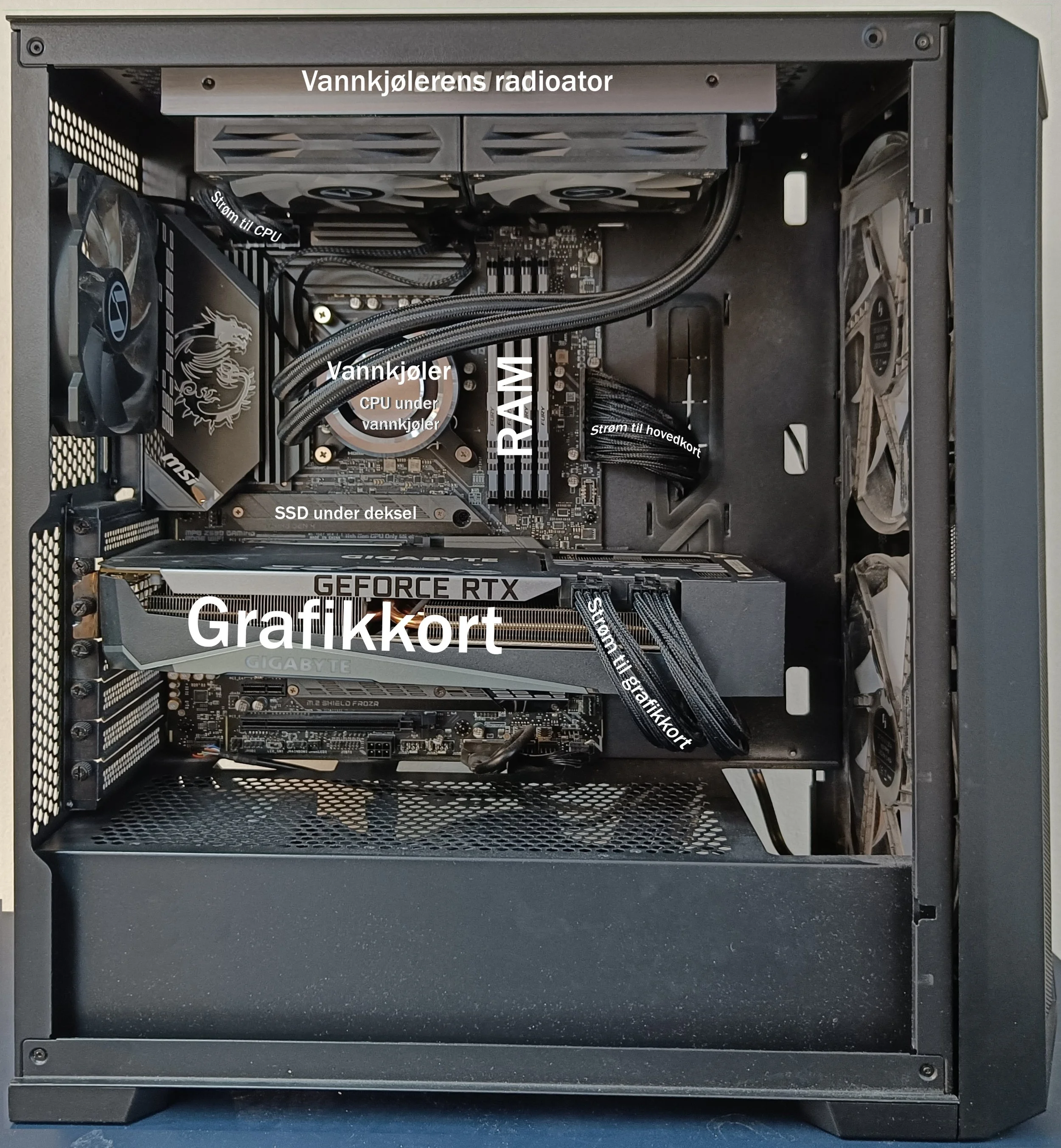
Stasjonære PC-er er ofte modulære. SSD, RAM, grafikkort, strømforsyning og noen ganger CPU kan byttes. Før du kjøper deler må du sjekke kompatibilitet med hovedkort, strømforsyning, kabinett og kjøling.
Grafikkort krever riktig fysisk plass, riktig strømtilkobling og nok strømforsyning. RAM må ha riktig type og hastighet for hovedkortet. CPU-oppgradering kan kreve riktig sokkel, BIOS-støtte, ny kjøler eller nytt hovedkort. På AMD-maskiner kan kjøleren noen ganger sitte hardt fast i prosessoren; varm opp maskinen lett først og roter kjøleren forsiktig før den løftes av.
Når bør du levere maskinen inn?
Lever maskinen inn hvis den blir varm ved lett bruk, slår seg av, lager unormal viftelyd, har mistenkt diskfeil, eller hvis du ikke vet om reparasjon eller oppgradering lønner seg. Da kan feilen skilles fra vanlig treghet før du kjøper deler.