
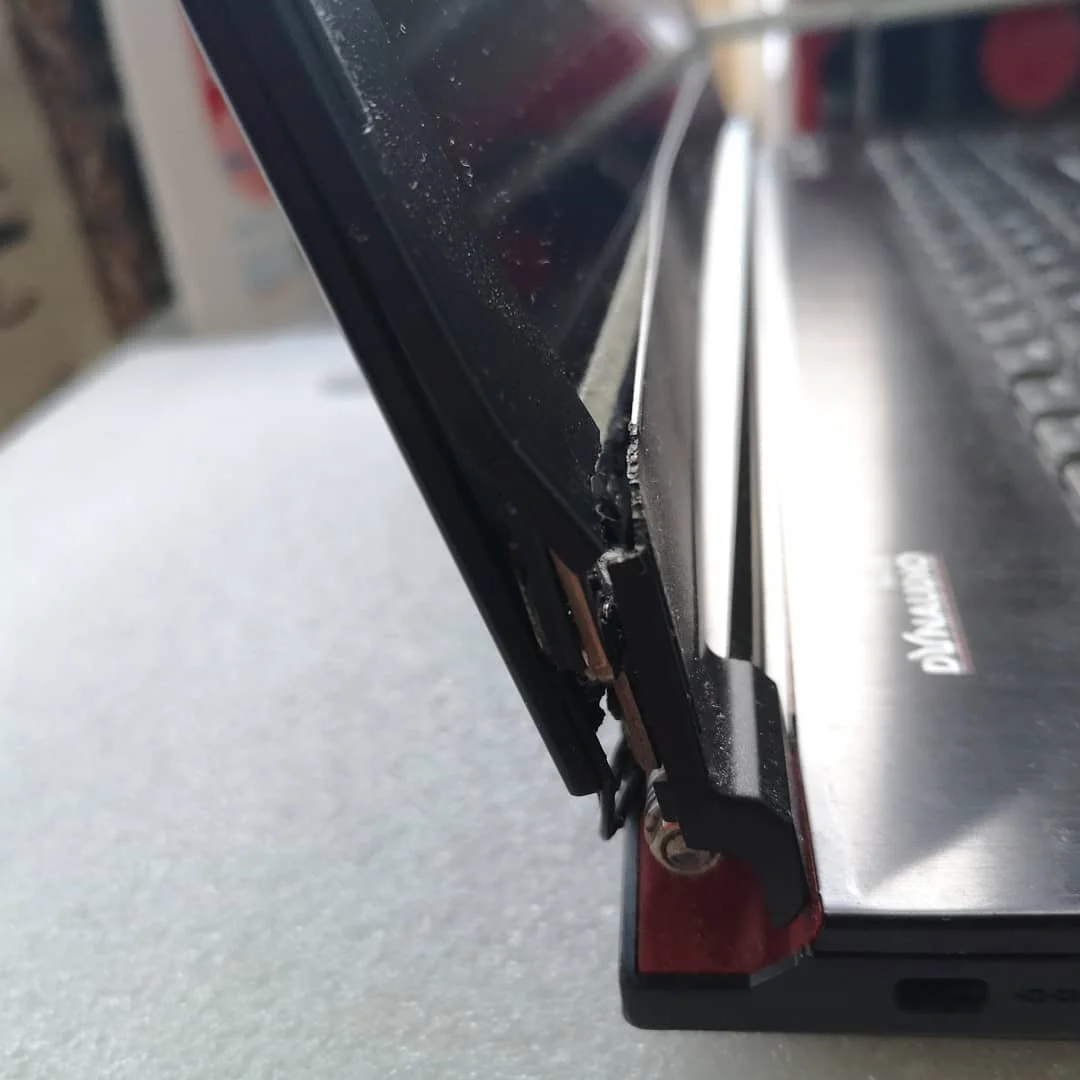
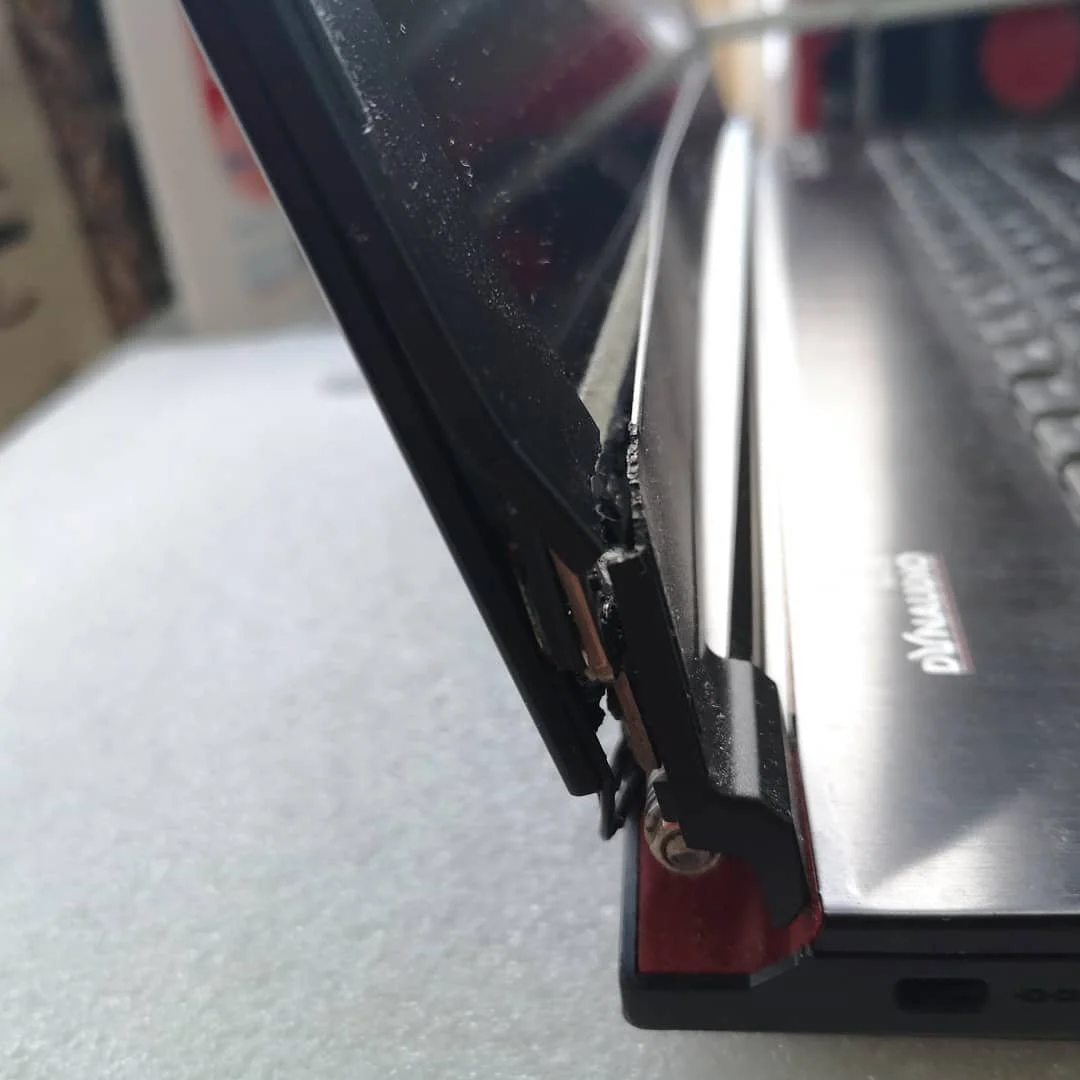
Et knekt laptop-hengsel blir nesten alltid verre for hver gang lokket åpnes og lukkes. Det kan starte som litt slark, men ende med revet skjermkabel, knekt skjermramme, sprukket bakdeksel, løs Wi-Fi-antenne, defekt kamera, skadet hovedkort eller press mot batteriet.
Stopp tidlig hvis skjermrammen løfter seg, du hører knekkelyder, kabel eller metall blir synlig, bildet blinker når lokket beveges, Wi-Fi/kamera slutter å virke, tastaturdelen buler, bunnlokket spriker, eller batteriet ser oppblåst ut. Ikke tving lokket. La heller maskinen stå i én posisjon og lever den til EasyPC for gratis diagnose hvis du er usikker.
1. Sikre filer før du rører mer på lokket
Hvis maskinen fortsatt starter, ta backup først. Kopier viktige filer til ekstern disk eller skylagring før du åpner maskinen, fjerner SSD, kobler fra batteri eller endrer BIOS/UEFI. En hengselreparasjon handler ofte om mekanikk, men feil trekk i kabler eller en kryptert disk uten nøkkel kan gjøre datatilgang mye vanskeligere.
På Windows 11 bør du sjekke BitLocker før service: gå til Innstillinger > Personvern og sikkerhet > Enhetskryptering, eller Kontrollpanel > System og sikkerhet > BitLocker-stasjonskryptering på Pro/bedriftsmaskiner. Finn gjenopprettingsnøkkelen på aka.ms/myrecoverykey hvis maskinen bruker Microsoft-konto. På Mac bør du sjekke Apple-menyen > Systeminnstillinger > Personvern og sikkerhet > FileVault og vite passord, Apple-konto eller gjenopprettingsnøkkel før du leverer eller demonterer.
2. Bruk maskinen midlertidig uten å gjøre skaden verre
Ikke åpne og lukke lokket flere ganger for å "teste". Hver bevegelse kan rive mer plast løs, trekke i skjermkabelen eller klemme antenne- og kamerakabler. Hvis du må bruke maskinen før reparasjon, la lokket stå fast i én vinkel, bruk ekstern skjerm, tastatur og mus, og løft aldri maskinen etter skjermen.
Hvis bildet blinker, får streker, blir svart, eller endrer seg når du beveger lokket, stopp. Da kan skjermkabelen allerede være delvis skadet. Fortsetter du å bøye lokket, kan en billig hengseljobb bli til skjermkabel-, panel- eller hovedkortreparasjon.
3. Finn hvor hengselet har sluppet
Skjermsiden er mistenkt når rammen rundt skjermen åpner seg, hjørnet på bakdekselet spriker, webkameraet slutter å virke, Wi-Fi blir dårligere, eller bildet endrer seg når lokket flyttes. Da kan festene i skjermdekselet ha knekt, og kabler ligger ofte tett rundt hengselet.
Tastatursiden er mistenkt når håndleddsstøtten løfter seg, bunnlokket får glippe, skruer ikke lenger fester, området rundt strømknapp/USB/ladeport sprekker, eller hele lokket vrir tastaturdelen. Da kan metallinnsatser i toppdeksel eller bunnramme ha løsnet. På noen modeller sitter hengselfestet under hovedkortet, så videre demontering bør vurderes før du tar sjansen selv.
4. Ikke åpne maskinen før batteri og skruer er under kontroll
Før du åpner en laptop: slå den helt av, trekk ut laderen, fjern løse smykker, jobb på et ryddig bord og unngå statisk elektrisitet. Sorter skruer etter plassering. Mange laptoper bruker forskjellige skruelengder, og en for lang skrue på feil sted kan skade hovedkort, batteri eller skjermpanel.
Når bunnlokket er av, bør batteriet kobles fra før du flytter hengsler, skjermkabel eller andre interne kabler. Hvis batteriet er oppblåst, lukter søtt/kjemisk, er varmt uten belastning, eller presses av et knekt deksel, skal du ikke klemme, punktere, lade eller prøve å lime rundt det. Stopp og lever maskinen inn for gratis diagnose.
5. Velg reparasjon: forsterkning eller delbytte
Intern forsterkning med riktig lim eller epoxy kan være fornuftig når maskinen er eldre, kosmetikk ikke er viktigst, og nok plast/metall er igjen til at hengselet kan stå i korrekt vinkel. Hengselet må holdes på plass mens materialet herder, og det må være fri klaring til skjermkabel, antenner, kamera, deksel og skruer etterpå.
Delbytte er bedre når festene er revet helt ut, bakdekselet eller palmresten er sprukket, hengselet er bøyd, skjermen står skjevt, maskinen er forsikret, eller du ønsker en pen og langsiktig reparasjon. Typiske deler er hengselsett, skjermbakdeksel, skjermramme, toppdeksel/palmrest eller bunnlokk.
Ikke prøv å lime hengselet fra utsiden med superlim mens maskinen er montert. Lim kan renne inn i skjermramme, skruehull, tastatur, vifte, port eller batteriområde, og det gjør senere reparasjon vanskeligere. Ta heller bilder av skaden, modellnummer og serienummer, og få vurdert om forsterkning eller delbytte er riktig.
6. Etter reparasjonen: test før du strammer alt
Før alt monteres ferdig, test forsiktig at lokket åpner og lukker uten at dekselet løfter seg. Sjekk bilde i flere vinkler, Wi-Fi, kamera, mikrofon, tastatur, styreflate, lading og hvilemodus. Hvis skjermen flimrer eller maskinen mister Wi-Fi/kamera etter reparasjon, ligger en kabel sannsynligvis i klem eller er skadet.
Hvis reparasjonen bruker lim eller epoxy, ikke belast hengselet normalt før herdetiden er over. Noen materialer føles faste etter få timer, men bør ofte stå 24-48 timer før vanlig bruk. En reparasjon som flyttes før den er herdet kan ryke igjen og rive med seg mer plast enn første gang.
Når bør EasyPC se på den?
Lever maskinen til EasyPC for gratis diagnose hvis du ikke har fersk backup, BitLocker/FileVault-nøkkel mangler, skjermen blinker eller blir svart, batteriet buler, maskinen har vært mistet i gulvet eller fått væske, hengselfestet ligger under hovedkortet, eller du er usikker på om delbytte lønner seg. Da kan vi vurdere skade, deler, datarisiko og pris før du bestemmer deg.