
Den billigste PC-en er ikke alltid den rimeligste over tid. I 2026 bør du ikke bare spørre om maskinen kan kjøre Windows 11. Du bør spørre om den vil føles grei i flere år, kan oppdateres trygt, har nok lagring til Windows Update, og ikke låser deg til svak maskinvare du ikke kan oppgradere.
Microsofts minimumskrav for Windows 11 er nyttige for kompatibilitet, men de er ikke en god handleliste. 4 GB RAM og 64 GB lagring kan være nok til å installere Windows, men det er for lite for en ny PC som skal brukes komfortabelt med nettleser, BankID, Office, Teams, bilder og oppdateringer.
1. Start med behovet, ikke tilbudsplakaten
Skriv først ned hva maskinen faktisk skal brukes til: nettbank og e-post, skole, hjemmekontor, mange faner, bildebehandling, spill, CAD, utvikling eller videoredigering. Det avgjør om du bør prioritere batteritid, lav vekt, god skjerm, tastatur, mange porter, grafikkort eller mest mulig ytelse.
Hvis den gamle PC-en bare er treg, varm eller full, bør du vurdere diagnose før nykjøp. SSD, mer RAM, rens eller ryddig Windows-installasjon kan ofte være billigere enn en ny maskin. Hvis du er usikker på om reparasjon eller ny PC lønner seg, kan du levere den gamle maskinen til EasyPC for gratis diagnose før du kjøper noe.
For mange bærbare er oppgradering av maskinen du allerede har et reelt alternativ. En typisk oppgradering hos EasyPC ligger ofte rundt 2 500-4 000 kr, avhengig av lagringsstørrelse og hva som må flyttes. Du får konkret pris etter diagnose før vi gjør arbeid.
Ikke lever den gamle maskinen til gjenvinning før filer, bilder, e-post, nettleserdata, BankID-oppsett, programlisenser, BitLocker-nøkkel og eventuelle jobb- eller skolekontoer er avklart. Det er ofte enklere å hente ut data mens den gamle PC-en fortsatt starter.
2. Unngå PC-er som bare nesten støtter Windows 11
For en ny eller brukt Windows-PC bør Windows 11-støtte være reell, ikke basert på omgåelser. Se etter kompatibel 64-bit prosessor, TPM 2.0, UEFI, Secure Boot-støtte, DirectX 12-grafikk og nok lagring. På en brukt Windows 10-maskin kan du sjekke Start > Innstillinger > Oppdatering og sikkerhet > Windows Update, eller bruke PC Health Check, før du kjøper.
Windows 10 fungerer fortsatt teknisk, men ordinær støtte er avsluttet. Ikke kjøp en brukt PC som bare kan brukes trygt med Windows 10 hvis målet er vanlig nettbruk i flere år. Hvis selger sier at Windows 11 er installert "uoffisielt", bør du spørre om oppdateringer, drivere, BitLocker, TPM, Secure Boot og om maskinen kan reinstallere Windows uten spesialtriks.
På en brukt PC med Windows 11 bør selger kunne vise Innstillinger > System > Om, Innstillinger > System > Aktivering og Windows Update uten skjulte feilmeldinger. Sjekk også Enhetsbehandling for gule varsler. Varsler om organisasjon, jobb/skole-administrasjon, manglende aktivering eller BitLocker uten nøkkel bør stoppe kjøpet.
3. RAM: 8 GB er minimum, 16 GB er normalen
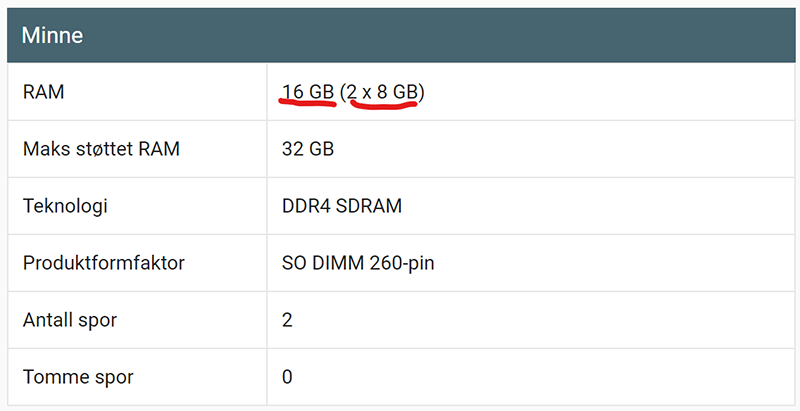
4 GB RAM bør du styre unna på en ny Windows 11-PC. 8 GB kan fungere til enkel bruk, men 16 GB er et bedre utgangspunkt for en maskin som skal vare. Mange nettleserfaner, Teams, BankID, skybackup, bilder, skolearbeid og vanlige oppdateringer bruker mer minne enn en enkel spesifikasjonsside viser.
Velg 32 GB eller mer hvis du vet at maskinen skal brukes til tyngre bildebehandling, 4K-video, utvikling, virtuelle maskiner, CAD eller større spill. Sjekk også om RAM er loddet. Loddet RAM er vanlig på tynne laptoper, og da må du kjøpe nok minne fra starten.
Spesifikasjoner som 8 GB x 1 eller 8 GB x 2 kan tyde på utskiftbare minnebrikker, men ikke stol på det alene. Slå opp nøyaktig modellnummer før kjøp. Hvis nettbutikken ikke sier om RAM er loddet eller oppgraderbar, er det et punkt du bør avklare før du betaler.
4. Lagring: velg SSD, unngå eMMC og for liten disk
Velg SSD, helst NVMe SSD. Unngå nye Windows-PC-er med mekanisk harddisk som systemdisk, og vær skeptisk til eMMC. eMMC finnes ofte i svært billige maskiner, er gjerne tregt, lite og vanskelig eller umulig å bytte.

64 GB og 128 GB lagring bør normalt unngås på en ny Windows 11-PC. 256 GB kan fungere for enkel skybasert bruk, men 512 GB er en mer praktisk start for de fleste. Velg 1 TB eller mer hvis du lagrer mange bilder, video, spill, store prosjekter eller lokale jobbfiler.
En større SSD gjør det også enklere å holde nok ledig plass til oppdateringer. Hvis du kjøper brukt PC, sjekk diskhelse og om disken er kryptert med BitLocker. Ikke kjøp en maskin der selger ikke kan logge inn, fjerne kontoer eller dokumentere at disken kan slettes og installeres på nytt.
5. Prosessor: ikke stol blindt på Core i5 eller Ryzen 5
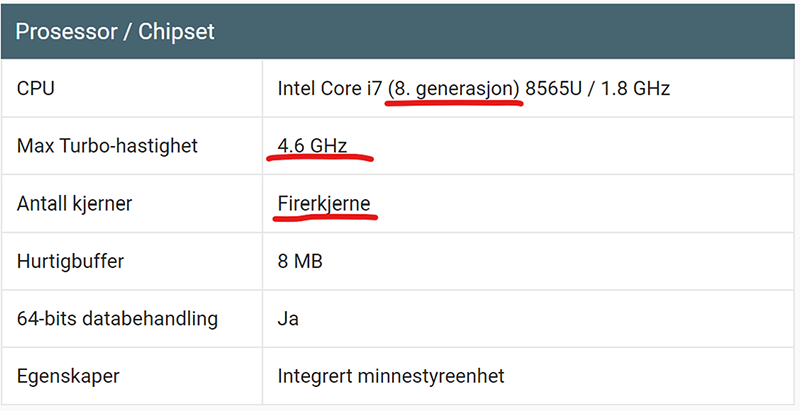
Prosessoren er maskinens generelle arbeidsmotor. Navn som Core i5, Core i7, Ryzen 5 og Ryzen 7 sier for lite alene. Sjekk hele modellnummeret, generasjon, antall kjerner, om brikken er laget for lavt strømforbruk, og om kjølingen i akkurat den laptopen klarer å holde ytelsen oppe.
En tynn laptop med sterk prosessor kan bli varm, bråke eller senke hastigheten under belastning. En litt tykkere modell med bedre kjøling kan derfor føles raskere i praksis. Søk opp nøyaktig modell sammen med tester, temperatur, støy og batteritid, ikke bare prosessorens markedsnavn.
6. Grafikkort, Copilot+ og AI-PC: betal bare for det du bruker
Til nettlesing, Office, nettbank, skole og vanlig hjemmekontor trenger du som regel ikke dedikert grafikkort. Dedikert grafikk gir høyere pris, mer varme og kortere batteritid. Det er først viktig for spill, 3D, maskinlæring, CAD eller tung video- og bildebehandling.
Copilot+ PC er også et konkret maskinvarekrav, ikke bare en klistrelapp. Microsoft krever blant annet NPU med 40+ TOPS, 16 GB DDR5/LPDDR5 og minst 256 GB SSD/UFS for Copilot+ PC-klassen. Kjøp det hvis du faktisk trenger funksjonene, batteritiden eller plattformen, men ikke betal ekstra for vage AI-løfter hvis vanlig Windows 11-bruk er målet.
Mange Copilot+ PC-er bruker Arm/Snapdragon-prosessor. Det kan gi god batteritid, men sjekk de nøyaktige programmene dine før kjøp: skriverdrivere, VPN, regnskapssystemer, spill, eldre USB-utstyr og spesialprogrammer kan ha egne krav. Hvis du er avhengig av nisjeprogramvare eller gammelt utstyr, bør kompatibilitet bekreftes skriftlig før du velger Arm fremfor Intel eller AMD.
7. S mode, bloatware og kontoer
Noen billige Windows-laptoper leveres i S mode. Det kan være greit for enkel og låst bruk, men Windows 11 i S mode kan bare installere apper fra Microsoft Store. Å gå ut av S mode er gratis, men enveis. Hvis du trenger BankID-program, eldre skriverprogram, spesialverktøy eller apper utenfor Store, sjekk dette før kjøp.
Du kan normalt sjekke S mode under Innstillinger > System > Aktivering. Bytte ut av S mode skjer via Microsoft Store og kan ikke angres. Hvis en selger eller butikk sier "det fikser du bare etterpå", bør du først bekrefte at appene dine faktisk finnes utenfor S mode og at du er komfortabel med å gjøre et enveis valg.
Vær også skeptisk til prøveversjoner, ekstra antivirus og optimaliseringsprogrammer som maser om betaling. Windows Sikkerhet er nok for mange privatkunder, og en ryddig Windows-installasjon kan gjøre en ny PC merkbart bedre. Ikke betal ekstra for et "serviceprogram" du ikke forstår eller trenger.
8. Skjerm, tastatur, porter og Wi-Fi
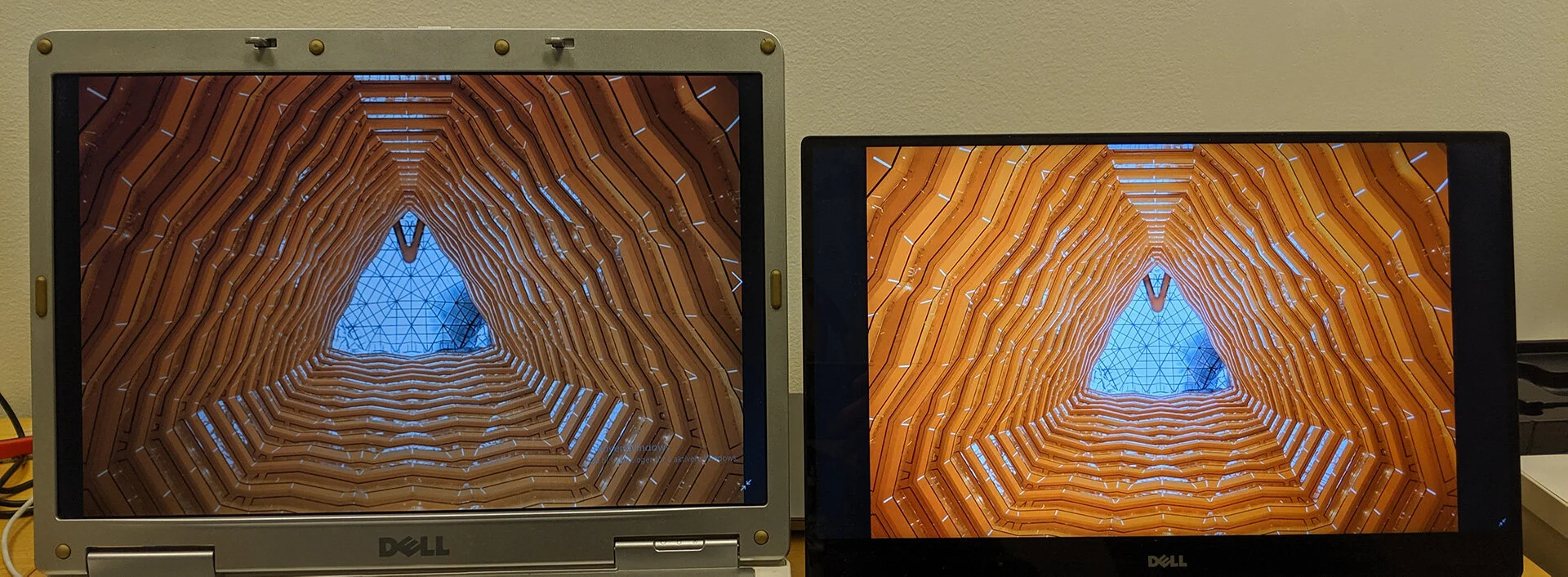
Skjermen merkes hele tiden. På nye laptoper bør Full HD, altså 1920 x 1080, være minimum. IPS eller OLED gir vanligvis bedre innsynsvinkel og farger enn billige TN-paneler. Sjekk også lysstyrke, matt eller blank overflate, format og om skjermen blir slitsom til tekst.
Test tastatur, styreflate og hengsler hvis du kan. Dårlige hengsler, svak plast og mye fleks i skjermlokket er tegn på at maskinen kan tåle hverdagsbruk dårligere. Sjekk også porter: USB-C-lading, HDMI, minnekortleser, hodetelefon, USB-A, Thunderbolt/USB4 eller Ethernet hvis du faktisk trenger det.
Ikke anta at alle USB-C-porter kan lade PC-en. Se etter USB-C Power Delivery, riktig wattstyrke på laderen, og om lading virker på den porten du faktisk skal bruke. Hvis du skal koble til 4K-skjerm, dokkingstasjon eller flere skjermer, sjekk HDMI-versjon, DisplayPort via USB-C, Thunderbolt/USB4 og laderbehov før kjøp.
Wi-Fi 6 er greit for mange, Wi-Fi 6E og Wi-Fi 7 kan være nyttig med riktig ruter. Microsoft oppgir at full Wi-Fi 7-funksjonalitet i Windows 11 krever Windows 11 versjon 24H2 eller nyere, kompatibel nettverksadapter, drivere og Wi-Fi 7-ruter. Ikke betal mye ekstra for trådløst nett du ikke kan bruke hjemme.
9. Brukt eller refurb: sjekk låser og batteri før betaling
På brukt PC bør selger kunne vise at maskinen starter, lader, har fungerende tastatur, styreflate, kamera, Wi-Fi, lyd, USB-porter og skjerm. Sjekk batterihelse, lader, servicehistorikk, serienummer, fysisk skade og om det finnes BIOS-passord, administrasjonslås, BitLocker, skole-/jobb-konto eller fjernadministrasjon.
Hvis selger tillater det, kjør `powercfg /batteryreport` fra Terminal eller Ledetekst og se på Design capacity og Full charge capacity. Test også om maskinen starter uten lader, lader stabilt når kabelen beveges forsiktig, og ikke blir varm rundt ladeporten. Kort batteritid er ikke alltid katastrofe, men det må være priset inn.
Ikke kjøp en maskin du ikke får testet, en PC som står på BitLocker-skjerm uten nøkkel, eller en maskin der selger ikke kan fjerne kontoer og passord. Hvis du kjøper brukt for å spare penger, sett av litt budsjett til ny SSD, batteri, lader eller rens hvis tilstanden er usikker.
Ved refurb fra butikk bør du spørre om garanti, batterigrense, original lader, returrett, norsk tastatur, servicegrad og om Windows er aktivert med gyldig lisens. Ved privatkjøp bør du møte selger, teste på stedet og unngå maskiner med låst BIOS, fjernadministrasjon, væskeskade, oppsvulmet batteri, knust hengsel eller ukjent eierhistorikk.
Kort sjekkliste før du kjøper
Velg helst: reell Windows 11-støtte, 16 GB RAM, 512 GB eller større NVMe SSD, god skjerm, solid hengsel, behagelig tastatur, riktig portutvalg, USB-C-lading som faktisk er dokumentert, god batteritid og lite unødvendig programvare. Unngå normalt: 4 GB RAM, 64/128 GB lagring, eMMC, svært lav skjermoppløsning, uklar brukt-PC-historikk, Windows 11 bare via omgåelse, BIOS-passord, BitLocker uten nøkkel og maskiner du ikke får testet.
Lever den gamle PC-en til EasyPC for gratis diagnose hvis du er usikker på om treghet, batteri, skjerm, lading, disk, varme eller Windows-feil gjør nykjøp nødvendig. Da kan du sammenligne faktisk reparasjonspris med kostnaden for en bedre ny maskin.