
Dette er en oppdatert Windows 11-versjon av den gamle EasyPC-guiden for skrivebordsbakgrunner. Originalartikkelen hadde en pakke med 50 høyoppløste bakgrunnsbilder og en stegvis forklaring på hvordan du bruker dem som automatisk skiftende skrivebordsbakgrunn.
Du trenger ikke tema-programmer, registerendringer eller systemfiler for å gjøre Windows penere. Bruk Windows sine egne innstillinger for bakgrunn, lysbildefremvisning, mørk modus, uthevingsfarger og låseskjerm. Da er det lett å endre tilbake senere.

Slik laster du ned pakken
Trykk på nedlastingsknappen over. Google Drive åpnes i en ny fane. Bruk nedlastingsikonet oppe til høyre for å laste ned ZIP-filen. Ikke last ned andre filer, ikke installer programmer, og ikke kjør EXE-filer for å få bakgrunnene til å virke.

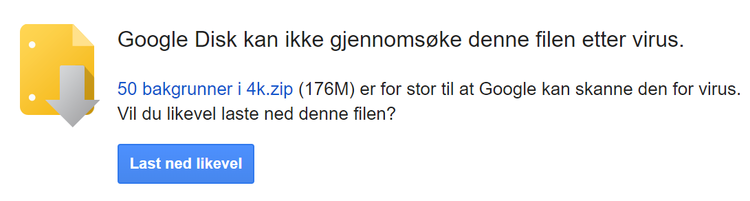
Fordi ZIP-filen er stor, kan Google vise en melding om at filen ikke kan virusskannes automatisk. Last bare ned hvis du stoler på kilden og forventer filen. Skann gjerne ZIP-filen med Windows Sikkerhet før du pakker den ut.
Flytt mappen til Bilder
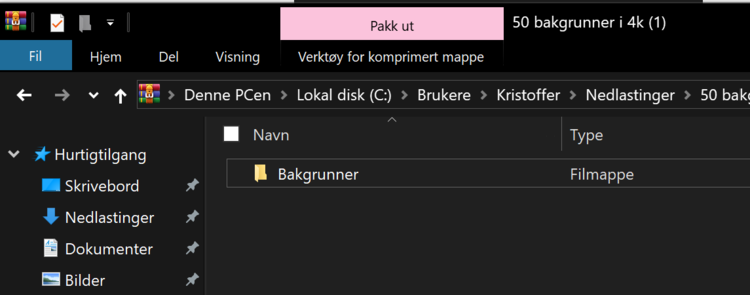
Når ZIP-filen er lastet ned, høyreklikker du den og velger Pakk ut alle. Legg mappen for eksempel under Bilder > EasyPC-bakgrunner. Ikke pakk ut i Windows-, Programfiler- eller systemmapper. Da er bildene enkle å finne igjen fra innstillingene for skrivebordsbakgrunn.
Sett opp lysbildefremvisning
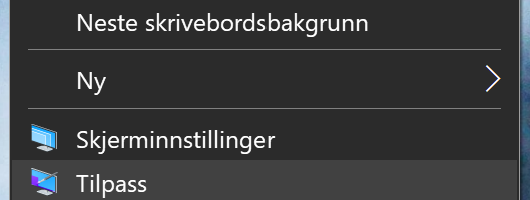
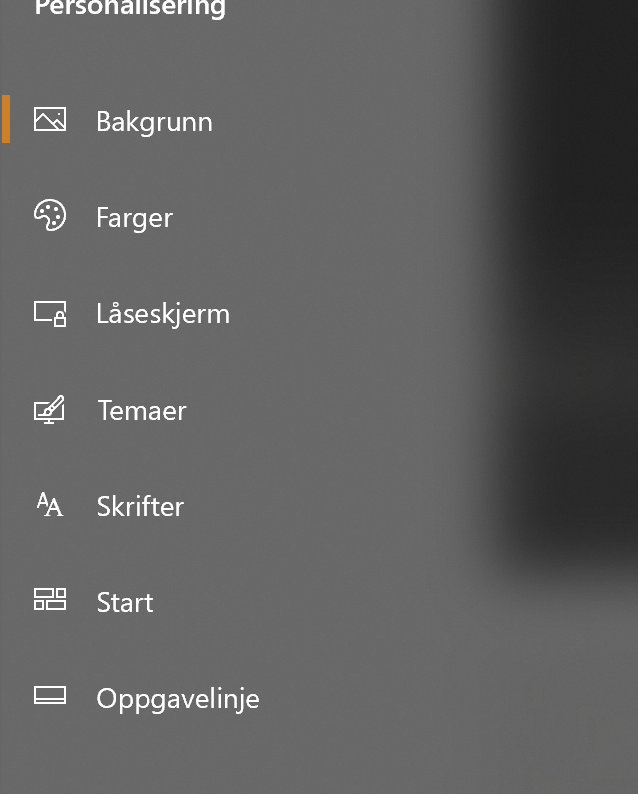
Høyreklikk på skrivebordet og velg Tilpass, eller gå til Start > Innstillinger > Personalisering > Bakgrunn. I menyen Tilpass bakgrunnen kan du velge Bilde, Heldekkende farge, Lysbildefremvisning eller Windows-søkelys. For EasyPC-pakken velger du Lysbildefremvisning, trykker Bla gjennom og peker Windows til mappen med bakgrunnsbildene.
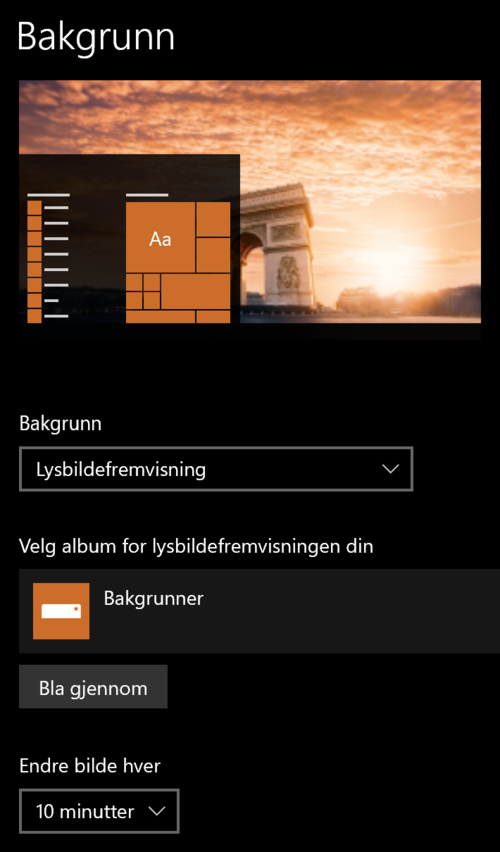
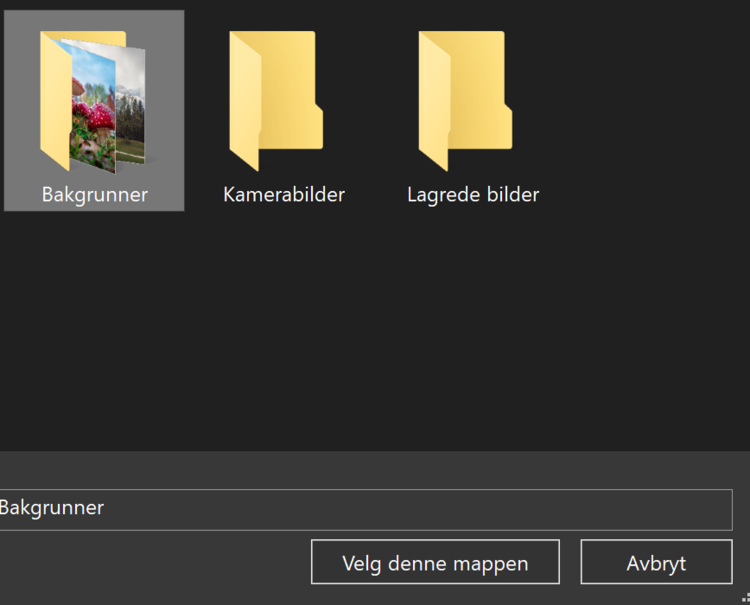
Etterpå kan du velge hvor ofte bildene skal bytte, om Windows skal vise dem i tilfeldig rekkefølge, og om lysbildefremvisningen skal kjøre på batteri. Hvis et bilde blir beskåret rart, endre tilpasning til Fyll, Tilpass, Strekk, Side ved side, Midtstill eller Fordel. Bruk Tilpass eller Midtstill hvis du vil unngå at motivet kuttes.
Match farger og mørk modus
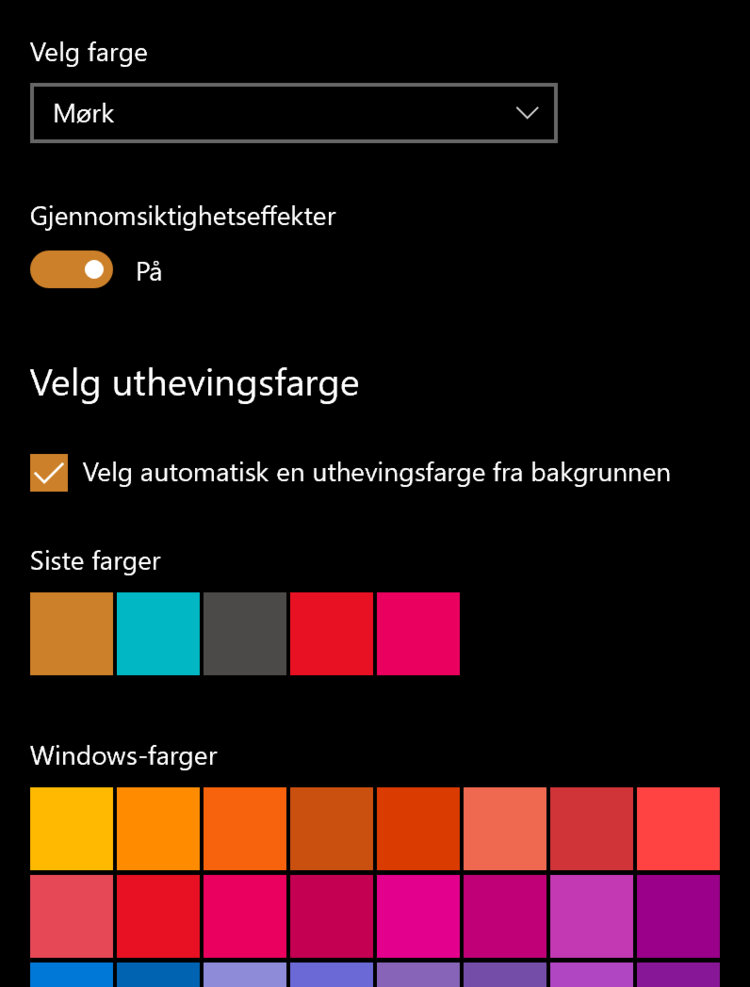
Gå til Start > Innstillinger > Personalisering > Farger. Under Velg modus kan du bruke Lys, Mørk eller Egendefinert. Mørk modus gjør menyene roligere, mens Egendefinert lar Windows og apper bruke ulik lys/mørk-modus.
Under Uthevingsfarge kan du velge Automatisk, slik at Windows henter en farge fra bakgrunnsbildet, eller velge en fast farge selv. Valgene for å vise uthevingsfarge på Start, oppgavelinje, tittellinjer og vinduskanter kan variere litt med lys/mørk-modus.
Låseskjermen er separat
Skrivebordsbakgrunn og låseskjerm styres hver for seg. Hvis du også vil endre bildet før innlogging, gå til Start > Innstillinger > Personalisering > Låseskjerm. Der kan du velge Windows-søkelys, Bilde eller Lysbildefremvisning og eventuelt slå av innhold/widgets du ikke vil se.
Microsoft beskriver Windows-søkelys som en funksjon som kan vise nye bilder på låseskjerm og skrivebordsbakgrunn. På nyere Windows 11 kan søkelys være standard etter oppdateringer. Hvis du vil bruke EasyPC-bildene fast, velg Bilde eller Lysbildefremvisning i stedet for Windows-søkelys både under Bakgrunn og Låseskjerm.
Bytt raskt til neste bilde
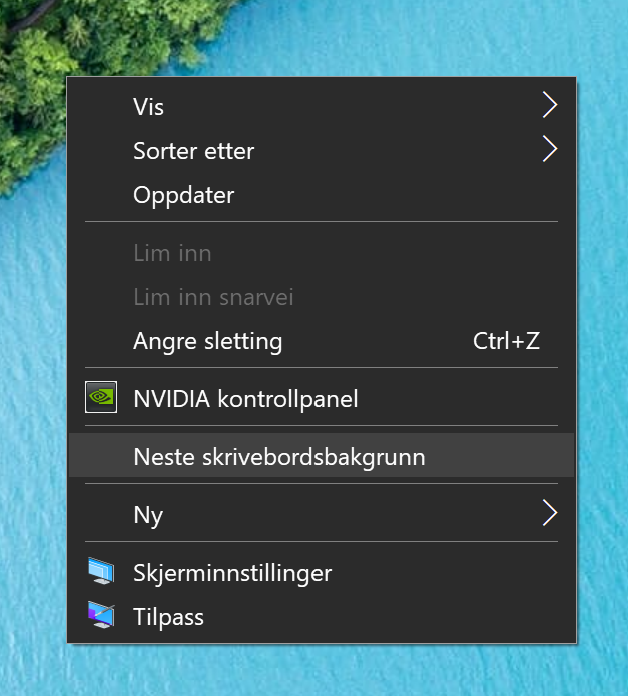
Når lysbildefremvisning er aktiv, kan du høyreklikke på skrivebordet og velge Neste skrivebordsbakgrunn for å hoppe videre til neste bilde.
Unngå tunge tema-programmer
Programmer som endrer skall, menyer, ikonpakker og systemfiler kan gi treghet eller rare feil etter Windows-oppdateringer. Bruk helst innebygde innstillinger for farger, mørk modus, bakgrunn, temaer og oppgavelinje. Hvis en guide ber deg bytte systemfiler, patche Windows eller kjøre ukjente skript for utseende, stopp.