
En stasjonær PC som ikke starter kan stoppe på flere helt forskjellige steder: den kan være helt død, slå seg av igjen etter ett sekund, starte vifter uten bilde, stoppe på hovedkortlogo, vise "No boot device", spørre etter BitLocker eller gå i Windows 11-reparasjonsloop.
Ikke start med å kjøpe strømforsyning, hovedkort eller skjermkort på gjetning. Følg rekkefølgen under og noter hva som skjer når du trykker på av/på-knappen: lys, vifter, pipelyder, feillys, skjermbilde, feilkode og om PC-en starter om igjen. Stopp tidligere hvis det lukter brent, sikringen går, det har vært væske i maskinen, eller filene er viktige og ikke er sikkerhetskopiert.
1. Sjekk strøm uten å åpne PC-en
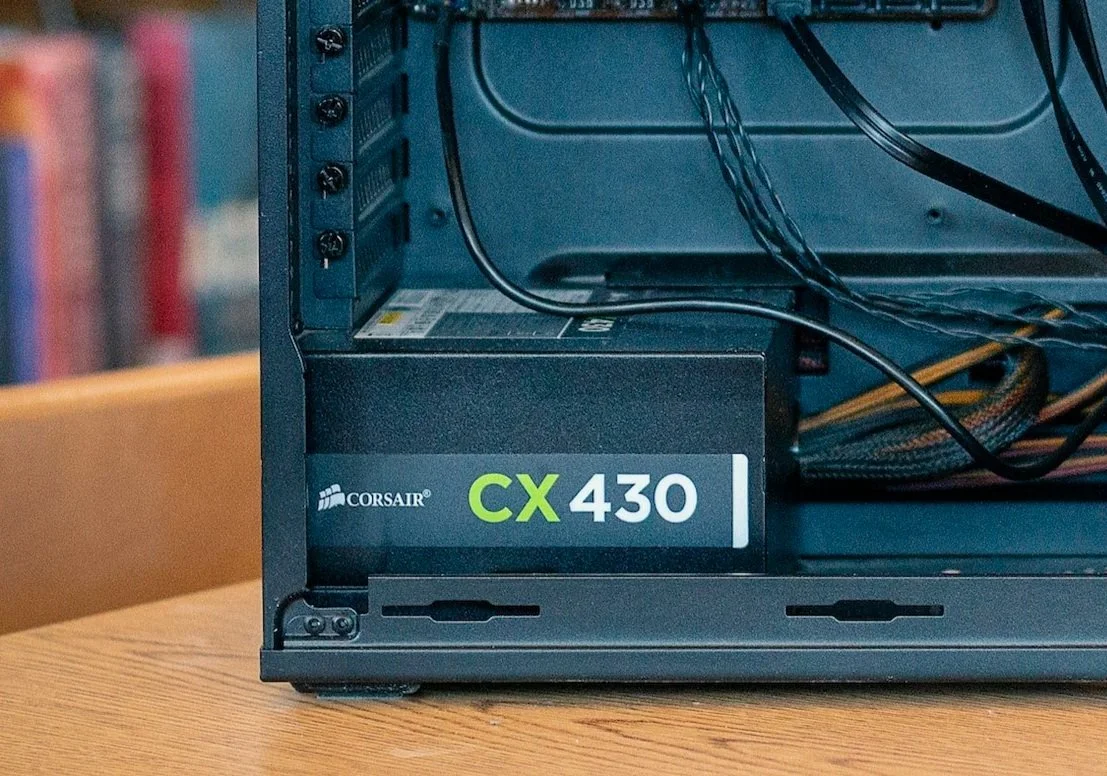
Koble PC-en direkte i vegguttak, uten grenuttak, UPS eller skjøteledning under testen. Test en annen strømkabel hvis du har. Sjekk at bryteren bak på strømforsyningen står på I, at kabelen sitter helt inne i strømforsyningen, og at skjermen også har strøm.
Hvis PC-en er helt død, se etter små standby-lys på hovedkort, nettverksport, strømknapp eller USB-enheter. Ingen lys peker mot strøm inn, strømforsyning, frontknapp, hovedkort eller kortslutning. Hvis det lukter brent, kommer smell, strømforsyningen klikker, eller sikringen går: trekk ut kabelen og ikke prøv igjen. Strømforsyninger skal ikke åpnes hjemme.
Har PC-en modulær strømforsyning, ikke bland kabler fra en annen strømforsyning selv om kontaktene passer fysisk. Pinneoppsett kan være forskjellig mellom merker og modeller, og feil kabel kan ødelegge disk, skjermkort eller hovedkort. Bruk bare kablene som hører til akkurat den strømforsyningen.
Hvis du må holde inne knappen for å slå av, hold den inne i omtrent 10 sekunder. Vent deretter litt før nytt forsøk. Gjentatte harde avslag er ikke en reparasjon; hvis maskinen får strøm men faller ut hver gang, bør videre testing være kontrollert.
2. Koble fra alt som ikke trengs
Trekk ut USB-disker, minnekort, skrivere, VR-utstyr, dokking, ekstra skjermer, USB-hubber og alt som ikke trengs for oppstart. Start med strøm, tastatur, mus og én skjerm. Hvis PC-en starter da, kobler du tilbake én enhet om gangen til feilen kommer tilbake.
Se også på hovedkortets feillys eller kodevisning hvis maskinen har det. Mange kort bruker CPU, DRAM, VGA og BOOT. Et DRAM-lys peker ofte mot minne eller minneinnstillinger, VGA mot skjermkort eller skjermutgang, BOOT mot disk/oppstart, og CPU mot prosessor, strøm til CPU eller hovedkort. Noter lyset før du flytter deler.
Noter også om Caps Lock eller Num Lock reagerer, om hovedkortet piper, og om skjermen viser en blinkende markør. Blinkende markør før Windows-logo peker ofte mot at BIOS/UEFI ikke finner riktig oppstartsdisk. Svart skjerm med musepeker etter innlogging peker oftere mot Windows-prosess, Explorer eller skjermdriver enn mot strømforsyning.
3. Hvis vifter starter, men skjermen er svart
Sjekk først det enkle: skjermen må stå på riktig inngang, skjermkabelen må sitte godt, og kabelen må stå i skjermkortet hvis PC-en har dedikert skjermkort. Mange kobler feil i hovedkortets HDMI/DisplayPort etter flytting. Test en annen kabel, annen skjerminngang eller en annen skjerm/TV hvis mulig.
Hvis PC-en høres ut som den kommer inn i Windows, prøv Windows + Ctrl + Shift + B for å starte grafikkdriveren på nytt. Prøv også Ctrl + Alt + Del eller Ctrl + Shift + Esc. Hvis Oppgavebehandling åpnes på svart skjerm, velg Windows Utforsker > Start på nytt. Hvis Windows Utforsker ikke vises, velg Kjør ny oppgave, skriv `explorer.exe` og trykk Enter. Kommer skrivebordet tilbake, ta backup før du oppdaterer eller ruller tilbake skjermdriver.
Sjekk at skjermkortet sitter rett i PCIe-sporet og at PCIe-strømkabler er koblet til hvis du kan gjøre det trygt. Slå av PC-en, trekk ut strømkabelen og vent før du åpner. Hvis prosessoren faktisk har integrert grafikk og hovedkortet har skjermutgang, kan du teste uten dedikert skjermkort. Har prosessoren ikke integrert grafikk, gir hovedkortets skjermutgang ingen bilde.
4. RAM, strømplugger og minimal oppstart
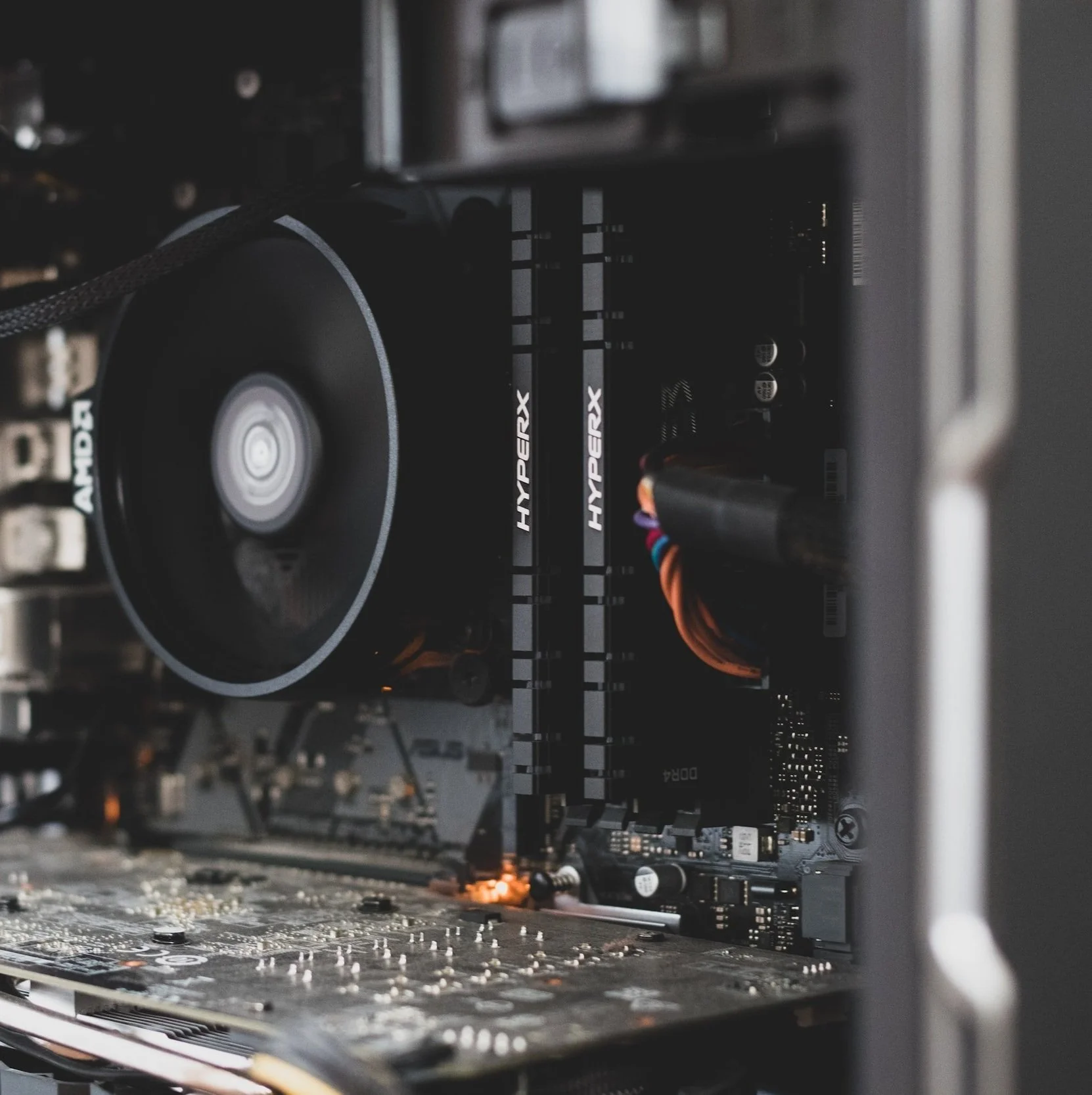
Koble fra strøm før du tar på interne deler. Trykk gjerne av/på-knappen en gang etter at strømkabelen er ute for å tømme reststrøm. Hvis du er komfortabel med PC-bygging, sett RAM-brikkene inn på nytt og test én brikke om gangen i sporet hovedkortmanualen anbefaler. Ikke bruk makt; RAM skal klikke jevnt på plass.
Sjekk 24-pins hovedkortstrøm, 4/8-pins CPU-strøm øverst på hovedkortet, skjermkortstrøm, og at eventuell SATA-strøm/datakabel til disk sitter fast. En nybygd eller nylig flyttet PC kan også ha frontpanel-kabelen til av/på-knappen feil eller løs. Hvis du ikke er trygg på dette, lever PC-en til EasyPC for gratis diagnose før du flytter mer på kabler.
På nybygget PC: kontroller at hovedkortet står på riktige avstandsstykker, at CPU_FAN er koblet til, at CPU 8-pin ikke er forvekslet med PCIe 8-pin, og at RAM står i sporene manualen anbefaler. Ikke start en PC uten kjøler montert på CPU. Hvis noe må presses hardt for å passe, er det sannsynligvis feil vei eller feil kabel.
5. CMOS, BIOS og innstillinger som kan stoppe oppstart
Feil BIOS-innstilling, mislykket XMP/EXPO-minneprofil, strømbrudd under firmwareoppdatering eller overklokking kan hindre oppstart. Du kan bruke Clear CMOS-knapp eller jumper hvis hovedkortet har det, eller ta ut CMOS-batteriet noen minutter etter at strømmen er koblet fra. Bruk hovedkortmanualen, ta bilde før du endrer noe, og ikke kortslutt tilfeldige pinner.
Ikke oppdater BIOS som et tilfeldig forsøk på en ustabil PC. Ikke endre RAID/AHCI, Secure Boot, TPM, CSM/Legacy eller UEFI-innstillinger uten å forstå konsekvensen. Slike endringer kan stoppe Windows fra å starte og kan utløse BitLocker-gjenoppretting. Mangler du BitLocker-nøkkel og filene er viktige, stopp og få diagnose først.
6. BOOT-lys, "No boot device" eller disk som mangler
Hvis hovedkortet stopper på BOOT, BIOS ikke viser SSD/harddisk, eller skjermen sier "No boot device", er det ikke nødvendigvis Windows som er ødelagt. Disken kan ha løs kabel, feil M.2-plassering, feil bootrekkefølge, BitLocker, skadet filsystem eller fysisk diskfeil.
Ikke velg Initialize, Format, Delete, Clean eller installer Windows på nytt hvis filene er viktige. Sjekk heller først om disken vises i BIOS/UEFI med riktig modellnavn. Hvis disken klikker, forsvinner, gjør PC-en veldig treg eller ikke vises stabilt, bør data sikres før reparasjon av Windows. Hos EasyPC kan vi vurdere disk og data før noe slettes.
7. Hvis Windows 11 begynner å laste, men stopper
Hvis PC-en kommer forbi hovedkortlogo, men stopper på Windows-logo, svart/blå stoppskjerm, Automatisk reparasjon eller roterende prikker, er strøm og grunnleggende POST trolig ikke hovedproblemet. Ta bilde av stoppkode, drivernavn eller feilmelding. Microsoft skiller mellom blank skjerm uten tekst og en Windows-krasj med melding som "Your device ran into a problem and needs to restart"; stoppkode er et viktig spor. Microsoft beskriver Windows Recovery Environment som stedet for Oppstartsreparasjon, Oppstartsinnstillinger, Avinstaller oppdateringer, Systemgjenoppretting og reset.
Du kan komme inn i Windows-gjenoppretting ved å avbryte oppstart to ganger: start PC-en, vent til Windows- eller produsentlogo vises, hold av/på-knappen inne til den slår seg av, og gjenta. På tredje start skal Automatisk reparasjon vises. Velg Avanserte alternativer. Har du Windows-USB, velg Reparer datamaskinen, ikke Installer nå, hvis målet er reparasjon.
Prøv Feilsøking > Avanserte alternativer > Oppstartsreparasjon først. Hvis feilen kom etter en oppdatering, prøv Avinstaller oppdateringer. Hvis du trenger Safe Mode, gå til Oppstartsinnstillinger > Start på nytt, og velg 4/F4 for Safe Mode eller 5/F5 for Safe Mode med nettverk. Hvis Safe Mode starter, ta backup før du fjerner nylig driver, skjermdriver, antivirus eller program.
På nyere Windows 11-installasjoner kan Avanserte alternativer også vise Quick Machine Recovery. Den kan koble til nettverket fra Windows Recovery Environment og hente en målrettet reparasjon fra Windows Update hvis Microsoft har en kjent løsning for oppstartsfeilen. Prøv den før reset hvis valget finnes, men ikke bruk den som erstatning for backup eller dataredning.
Hvis Safe Mode virker og feilen startet etter skjermdriver, åpne Enhetsbehandling > Skjermkort > Egenskaper > Driver og prøv Rull driver tilbake hvis knappen finnes. Hvis du avinstallerer driveren, start på nytt og installer riktig driver fra Windows Update, PC-produsenten eller skjermkortprodusenten. Unngå tilfeldige driverpakker fra uoffisielle nettsider.
8. BitLocker, reset og reinstallasjon: stopp før data ryker
Microsoft beskriver BitLocker-gjenopprettingsnøkkelen som en 48-sifret nøkkel som kan kreves ved oppstart etter sikkerhetsrisiko eller maskinvareendring. Se på nøkkel-ID-en på skjermen og finn riktig nøkkel via https://aka.ms/myrecoverykey, jobb-/skolekonto, utskrift eller USB. Microsoft Support kan ikke gjenskape en tapt nøkkel.
Tilbakestill PC-en bør komme sent i rekkefølgen. Behold filene mine reinstallerer Windows, men fjerner apper og innstillinger. Fjern alt sletter personlige filer, apper og innstillinger. Reinstallasjon fra installasjonsmedium kan også fjerne alt på valgt disk. Hvis du er usikker på backup, diskhelse, BitLocker eller hvilken disk som er riktig, lever PC-en til EasyPC for gratis diagnose før reset eller reinstallasjon.
Kun hvis Windows fortsatt kan starte til skrivebordet, kan en reparasjonsinstallasjon være bedre enn ren reinstallasjon. Last ned Windows 11 ISO fra Microsoft, høyreklikk ISO-filen > Monter, åpne den nye stasjonen i Filutforsker, åpne Terminal eller Kommandolinje i den stasjonen og kjør `setup.exe /product server`. Vinduet kan hete Windows Server Setup, men velger du Behold personlige filer og apper skal den reparere/oppgradere den eksisterende Windows 11-installasjonen uten å slette alt. Dette er en avansert workaround, ikke dataredning: ta backup først, ikke bruk den ved diskfeil eller uklar BitLocker-status, og lever PC-en til EasyPC for gratis diagnose hvis du er usikker.
Hva EasyPC sjekker før vi anbefaler deler
Strømforsyning, hovedkort, RAM, skjermkort, SSD, BIOS-innstillinger og Windows kan gi nesten like symptomer. I diagnose tester vi strøm, POST, feillys, RAM, skjermkort, lagring, kabler, BIOS/UEFI og Windows-reparasjon i riktig rekkefølge. Det er ofte billigere enn å kjøpe feil komponent først.
Ta gjerne med strømkabel, eventuell BitLocker-nøkkel, og si fra om filene er viktige. Du kan levere stasjonær PC til EasyPC for gratis diagnose, så får du vite om det er strømforsyning, skjermkort, RAM, disk, Windows eller hovedkort før du bestemmer deg for reparasjon.