
Målet er ikke å tvinge Windows 11 inn på alle eldre PC-er. Målet er å finne ut om maskinen kan oppgraderes trygt, om den bør installeres rent, eller om en ikke-støttet løsning vil gi mer risiko enn nytte.
Microsofts minimumskrav inkluderer kompatibel 64-bit prosessor med minst to kjerner, 4 GB RAM, 64 GB lagring, UEFI med støtte for Secure Boot, TPM 2.0, DirectX 12-kompatibel grafikk med WDDM 2.0-driver og en 720p-skjerm over 9 tommer. Dette er bare absolutte minstekrav, ikke en garanti for at PC-en blir god i bruk. Lite RAM, liten eller treg SSD, gamle drivere og manglende produsentstøtte kan fortsatt gjøre Windows 11 tregt eller ustabilt.
Vanlig støtte for Windows 10 ble avsluttet 14. oktober 2025. PC-en kan fortsatt starte etter denne datoen, men Microsoft leverer ikke lenger vanlig teknisk hjelp, funksjonsoppdateringer eller sikkerhetsoppdateringer utenfor egne utvidede sikkerhetsoppdateringer. Microsofts Consumer Extended Security Updates (ESU) for privatbrukere er bare en midlertidig sikkerhetsordning for Windows 10 versjon 22H2, ikke nye funksjoner, produktforbedringer eller teknisk support, og påmelding er begrenset til 13. oktober 2026. Derfor bør du vurdere støttet Windows 11, ESU, annet operativsystem eller ny maskin ut fra risikoen og hva PC-en brukes til.
1. Sjekk først om PC-en er støttet
Hvis Windows starter: gå til Innstillinger > Windows Update og se om Windows 11 tilbys der. Kjør også Microsofts PC Health Check-app for å se hvilke krav som eventuelt mangler. Merk at PC Health Check ikke kontrollerer grafikkort og skjermkrav, så en veldig gammel eller uvanlig maskin kan fortsatt ha driver- eller skjermproblemer selv om hovedkravene ser greie ut. Trykk Start, skriv `msinfo32`, og åpne Systeminformasjon. Der bør BIOS-modus være UEFI, og Sikker oppstartstilstand bør være På eller mulig å aktivere. Skriv `tpm.msc` for å sjekke om TPM finnes og om spesifikasjonsversjonen er 2.0.
Hvis Windows Update eller PC Health Check sier at maskinen er støttet, bruk støttet oppgradering først. Hvis CPU, TPM, Secure Boot eller UEFI stopper oppgraderingen, skriv ned nøyaktig hva som feiler før du endrer BIOS eller prøver en omgåelse. Da bør du vurdere om maskinen er verdt en ikke-støttet installasjon, og om en SSD- eller RAM-oppgradering må gjøres først.
2. Ta backup og finn BitLocker-nøkkelen
Før du oppgraderer, lager USB-minnepenn, endrer BIOS eller starter en ren installasjon: kopier dokumenter, bilder, skrivebord, regnskapsfiler, nettleserdata og andre viktige mapper til ekstern disk eller skylagring. Åpne noen filer fra backupen etterpå, slik at du vet at kopien faktisk virker.
Sjekk BitLocker før du rører TPM, Secure Boot, UEFI, RAID/AHCI eller partisjoner. Se etter lås-ikon på C-disken, Enhetskryptering under Innstillinger > Personvern og sikkerhet, eller BitLocker i Kontrollpanel. Finn gjenopprettingsnøkkelen først, for eksempel via `https://aka.ms/myrecoverykey`, jobb- eller skolekonto, utskrift eller USB-lagring. Mangler nøkkelen, stopp. En BIOS-endring kan gjøre at Windows ber om 48-sifret nøkkel før du kommer inn igjen.
Hvis filene er viktige og du er usikker på backup, diskhelse eller BitLocker, er dette et godt punkt å levere maskinen til EasyPC for gratis diagnose. Da kan vi vurdere risikoen før det gjøres noe som kan låse eller slette data.
3. Bruk støttet oppgradering når maskinen tillater det
På en støttet PC er beste rekkefølge: ta backup, koble til lader, sjekk Microsofts Windows release health / kjente feil-side, oppdater drivere og BIOS bare hvis produsenten anbefaler det, og prøv Innstillinger > Windows Update. Microsoft anbefaler å vente til Windows Update tilbyr Windows 11 først, fordi en manglende oppgradering kan skyldes midlertidig kompatibilitetssperre, kjent feil eller produsentdriver. Hvis maskinen fortsatt er kompatibel og du har backup, kan du bruke Windows 11 Installation Assistant fra Microsoft på x64-PC-er som allerede kjører Windows 10 versjon 2004 eller nyere.
En støttet in-place oppgradering skal vise at personlige filer og apper beholdes før du trykker Installer. Hvis valget endres til å beholde bare filer, eller ingenting, stopp og finn årsaken. Feil språk på installasjonsmediet, feil Windows-utgave, for lite ledig plass eller 32-bit Windows kan hindre at apper og filer beholdes.
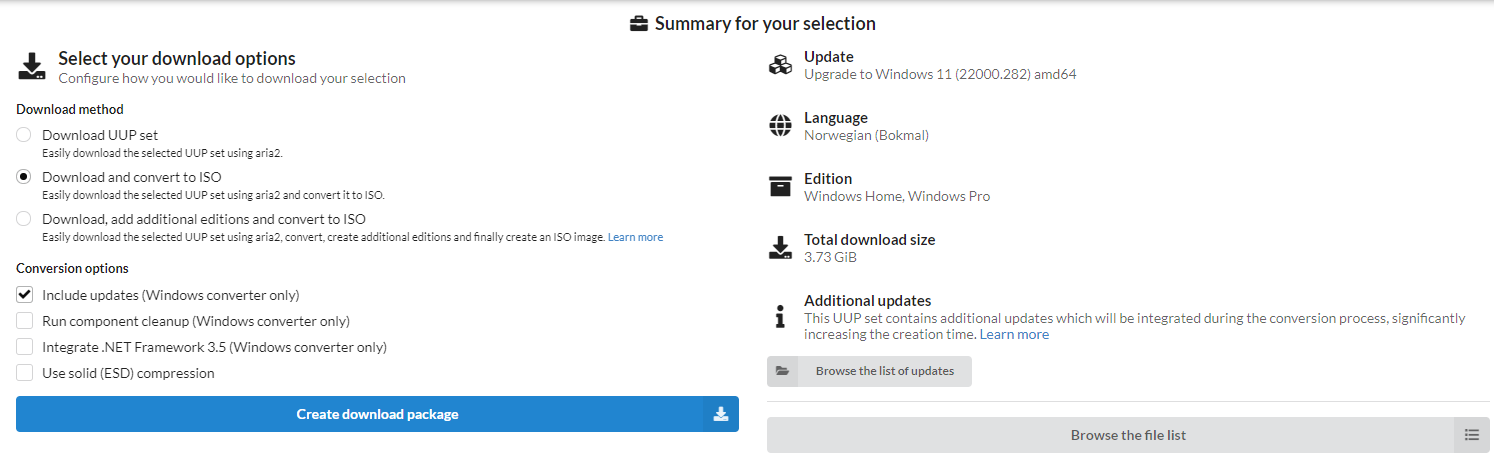
Hvis du bruker ISO, last den ned fra Microsofts Windows 11-side samme dag du skal installere. Velg riktig språk, monter ISO-en fra Windows når målet er oppgradering, og bruk Microsofts Verify your download / SHA256-kontroll hvis filen skal brukes flere ganger eller du er usikker på nedlastingen. Modifiserte ISO-er og tilfeldige USB-er kan gjøre sikkerhet, drivere, aktivering og feilsøking vanskeligere.
4. Hvis PC-en ikke er støttet
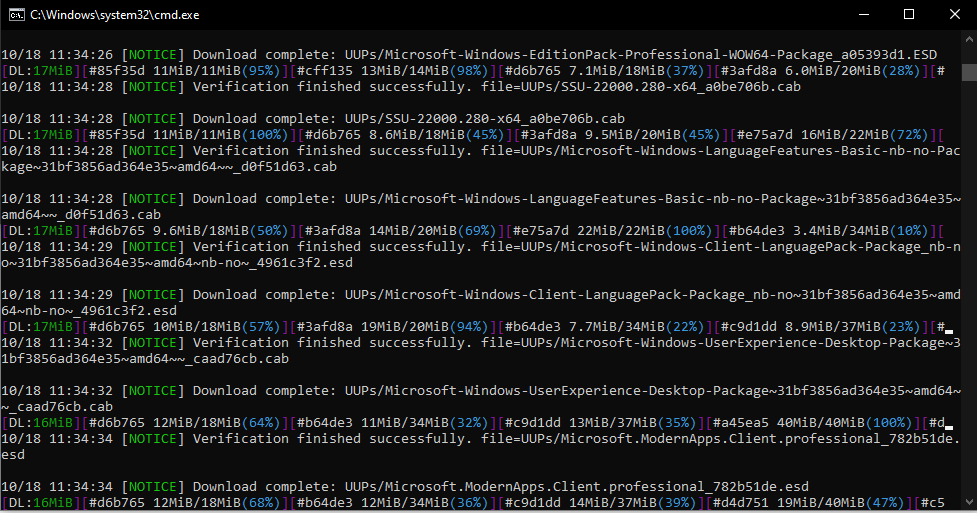
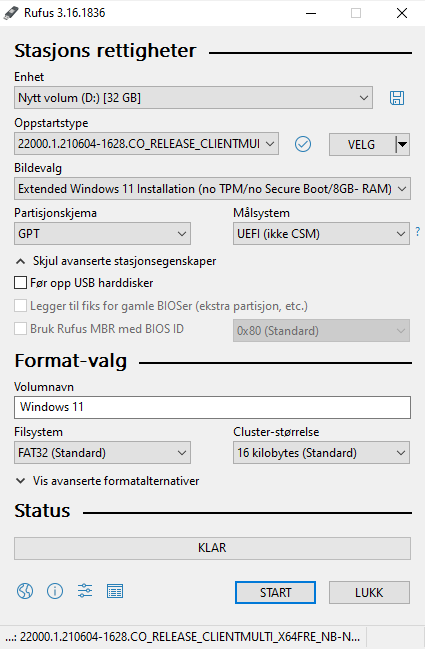
Microsoft anbefaler ikke å installere Windows 11 på maskiner som ikke oppfyller minimumskravene. Slike maskiner får ikke Microsoft-støtte, kan få kompatibilitetsproblemer og er ikke garantert oppdateringer. Det gjelder selv om installasjonen ser ut til å fungere etterpå.
Bruk ikke-støttet Windows 11 bare når du aksepterer risikoen og har en vei tilbake. For en maskin som brukes til jobb, skole, bank, regnskap eller kundedata er støttet maskinvare, utvidet Windows 10-støtte eller ny maskin ofte et bedre valg. For en ekstra-PC kan det være greit, men bare etter backup og med forventning om at drivere eller fremtidige oppdateringer kan stoppe.
Hvis Windows 11 allerede er installert på en ikke-støttet PC og maskinen er ustabil, anbefaler Microsoft å gå tilbake til Windows 10. Bruk Innstillinger > System > Gjenoppretting > Gå tilbake hvis valget finnes. Det er normalt bare tilgjengelig i 10 dager etter oppgradering, og en ikke-støttet installasjon kan også vise vannmerke eller advarsel i Innstillinger.
5. In-place workaround: setup.exe /product server
Det finnes en uoffisiell in-place metode der Windows 11 Setup startes fra eksisterende Windows med kommandoen `setup.exe /product server`. Den kan på noen installasjonsmedier hoppe over deler av Windows 11-sjekken og samtidig gi mulighet til å beholde filer og apper. Dette er ikke Microsofts støttede oppgraderingsvei for en vanlig Windows 11-klient, og Microsoft kan endre eller blokkere oppførselen senere.
Slik brukes den tryggest: last ned Windows 11 ISO fra Microsoft, høyreklikk ISO-filen og velg Monter, eller åpne den offisielle USB-minnepennen fra Filutforsker. Åpne Terminal eller Ledetekst som administrator, gå til riktig stasjonsbokstav, for eksempel `D:`, og kjør `setup.exe /product server`. Kjør dette fra Windows, ikke ved å starte PC-en fra USB, hvis målet er å beholde filer og programmer.
Les hvert vindu nøye. Setup kan vise server-relatert tekst på grunn av parameteren. Stopp hvis den faktisk tilbyr feil produkt, feil språk, feil utgave, ren installasjon eller ikke lar deg beholde apper. På skjermen Klar til å installere må det stå at personlige filer og apper beholdes. Hvis det står Ingenting, eller bare personlige filer, velg Endre hva som skal beholdes. Hvis riktig valg ikke finnes, avbryt.
Hvis kompatibilitetssjekken feiler etter at Setup laster ned oppdateringer, kan noen få videre fremdrift ved å velge at Setup ikke skal hente oppdateringer akkurat nå og heller kjøre Windows Update etterpå. Dette gjør metoden enda mer avhengig av drivere og maskinvaren som allerede finnes, så bruk den bare når backup, BitLocker-nøkkel, stabil disk og returplan er på plass. Ikke bruk dette som permanent løsning for bank, jobb, regnskap eller kundedata uten å akseptere at Microsoft ikke støtter installasjonen.
6. BIOS, TPM og Secure Boot: ikke endre tilfeldig
På mange PC-er heter TPM noe annet i BIOS, for eksempel Intel PTT eller AMD fTPM. Å aktivere en TPM-funksjon som allerede finnes kan være riktig på støttet maskinvare, men Secure Boot krever vanligvis UEFI, og eldre installasjoner kan være satt opp i Legacy/CSM-modus. Å endre Legacy til UEFI, slå av/på Secure Boot eller bytte SATA-modus mellom RAID og AHCI kan gjøre at gammel Windows ikke starter, og kan utløse BitLocker.
Skriv ned eller fotografer opprinnelige BIOS-innstillinger før du endrer noe, og stopp hvis BitLocker-nøkkelen mangler. Ikke oppdater BIOS på batteri, ustabil maskin eller mistenkt diskfeil. Hvis du må endre flere innstillinger bare for å få Windows 11 til å godta maskinen, er gratis diagnose hos EasyPC ofte tryggere enn å prøve seg frem.
7. Ren installasjon fra USB sletter lett feil disk
En ren installasjon kan være riktig hvis Windows er ødelagt, du bytter SSD, eller maskinen skal settes opp på nytt. Lag installasjonsmediet med Microsofts Media Creation Tool eller en offisiell ISO. USB-minnepennen må være tom eller kunne slettes, og bør være minst 8 GB.
For å starte fra USB må du ofte åpne boot-menyen rett etter at PC-en slås på. Vanlige taster er F2, F9, F10, F12, Esc eller Delete. Velg UEFI-varianten av USB-enheten hvis den finnes. Koble fra eksterne disker du ikke skal installere på, slik at du ikke velger feil stasjon.
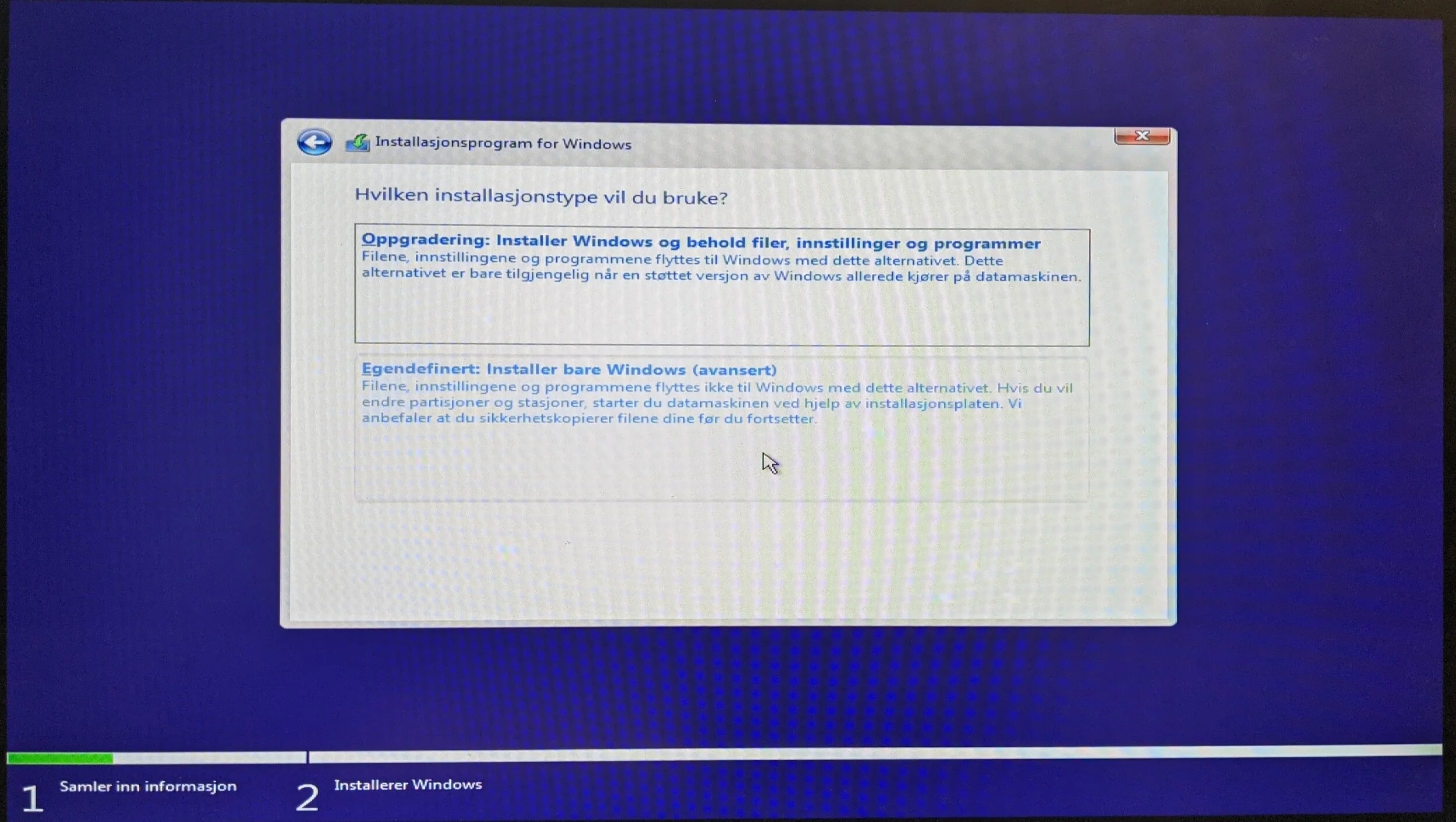
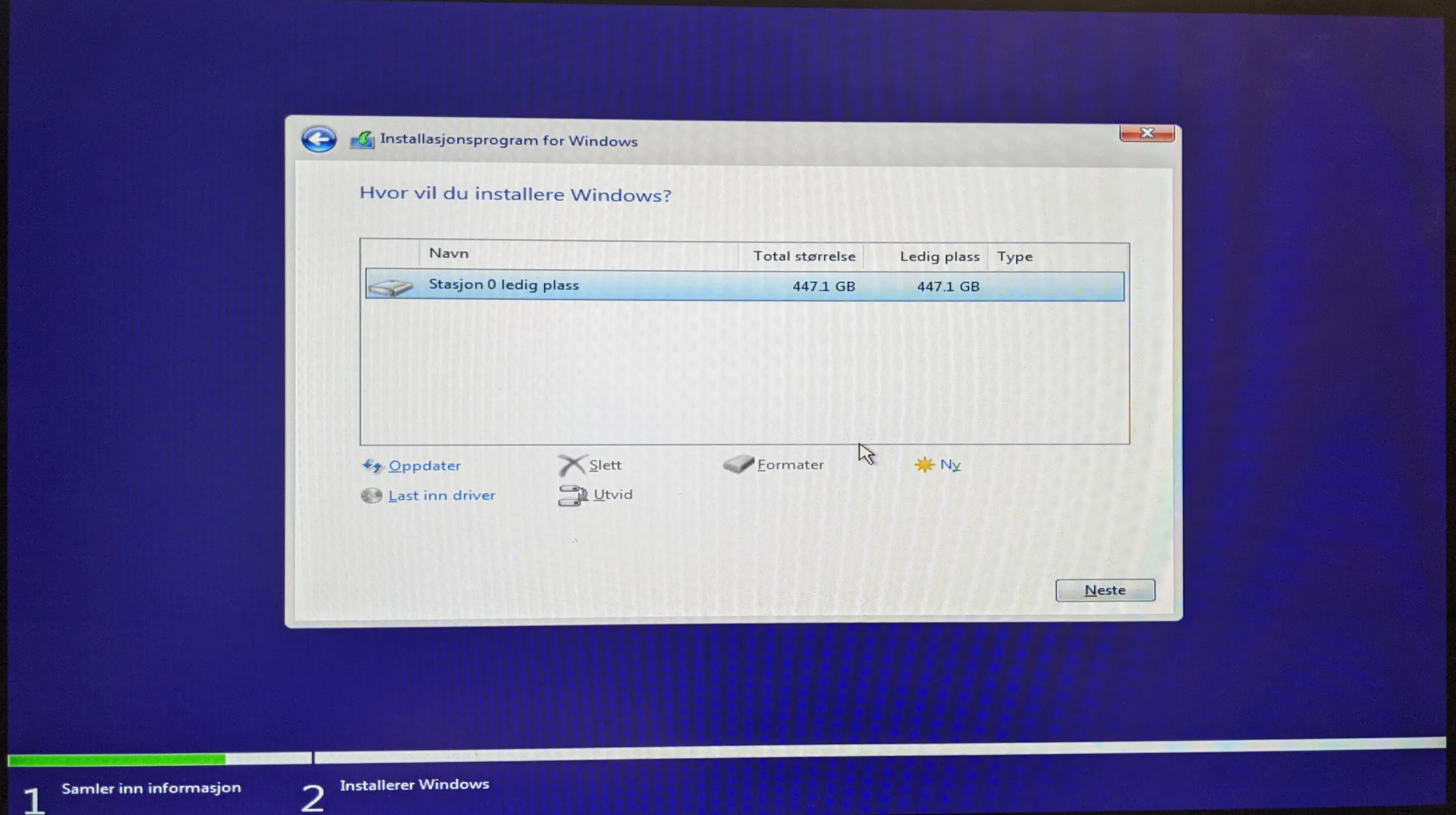
Når Windows Setup viser disker og partisjoner, slett bare partisjonene på disken du faktisk skal installere Windows på. Identifiser disken på størrelse, modell og antall partisjoner. Hvis du ser flere interne disker, en ukjent BitLocker-disk, eller filer du ikke har backup av, stopp før du trykker Slett eller Formater.
8. Etter installasjonen eller oppgraderingen
Kjør Windows Update flere ganger, sjekk Valgfrie oppdateringer for drivere, og hent viktige drivere fra PC-produsenten hvis nettverk, lyd, kamera, styreflate, grafikk, søvnmodus eller batteri ikke fungerer riktig. Hvis Wi-Fi mangler, bruk Ethernet, USB-deling fra mobil eller last ned driveren på en annen PC.
Sjekk aktivering under Innstillinger > System > Aktivering. Test om PC-en våkner fra hvilemodus, om viftene oppfører seg normalt, og om maskinen får nye sikkerhetsoppdateringer. På en ikke-støttet installasjon må du også være klar for vannmerke, advarsel i Innstillinger, driverfeil eller at en senere oppdatering ikke går gjennom.
Ved in-place oppgradering finnes det normalt en kort angrefrist for å gå tilbake: Innstillinger > System > Gjenoppretting > Gå tilbake. Microsoft oppgir at Go back vanligvis bare er tilgjengelig i 10 dager etter oppgradering. Ikke slett Windows.old, ikke kjør opprydding som fjerner gamle Windows-filer, og ikke nullstill PC-en før maskinen er stabil og filene er kontrollert. Hvis maskinen er ustabil, ikke vent til fristen er ute før du vurderer retur, ren installasjon eller annen løsning.
Når du bør levere den inn
Lever PC-en til gratis diagnose hvis BitLocker-nøkkelen mangler, disken viser tegn til feil, filene er viktige, BIOS-innstillinger er uklare, maskinen har flere disker, eller Windows 11 bare fungerer med en omgåelse. Da kan vi si om oppgradering, ren installasjon, SSD-bytte, backup eller ny maskin faktisk lønner seg.