
Når en PC ikke vil starte, er første jobb å plassere feilen riktig. En helt død PC, en PC med lys men svart skjerm, en PC som stopper på produsentlogo, og en Windows 11-maskin som går til BitLocker, blåskjerm eller Automatisk reparasjon skal feilsøkes forskjellig.
Ikke start med reinstallasjon, BIOS-endringer eller diskreparasjon bare for å prøve. Microsoft beskriver Windows Recovery Environment som stedet for Oppstartsreparasjon, Oppstartsinnstillinger, Avinstaller oppdateringer, Systemgjenoppretting og Tilbakestill PC-en. Noen av valgene kan fjerne programmer, innstillinger eller filer, så avklar backup og BitLocker før du går videre.
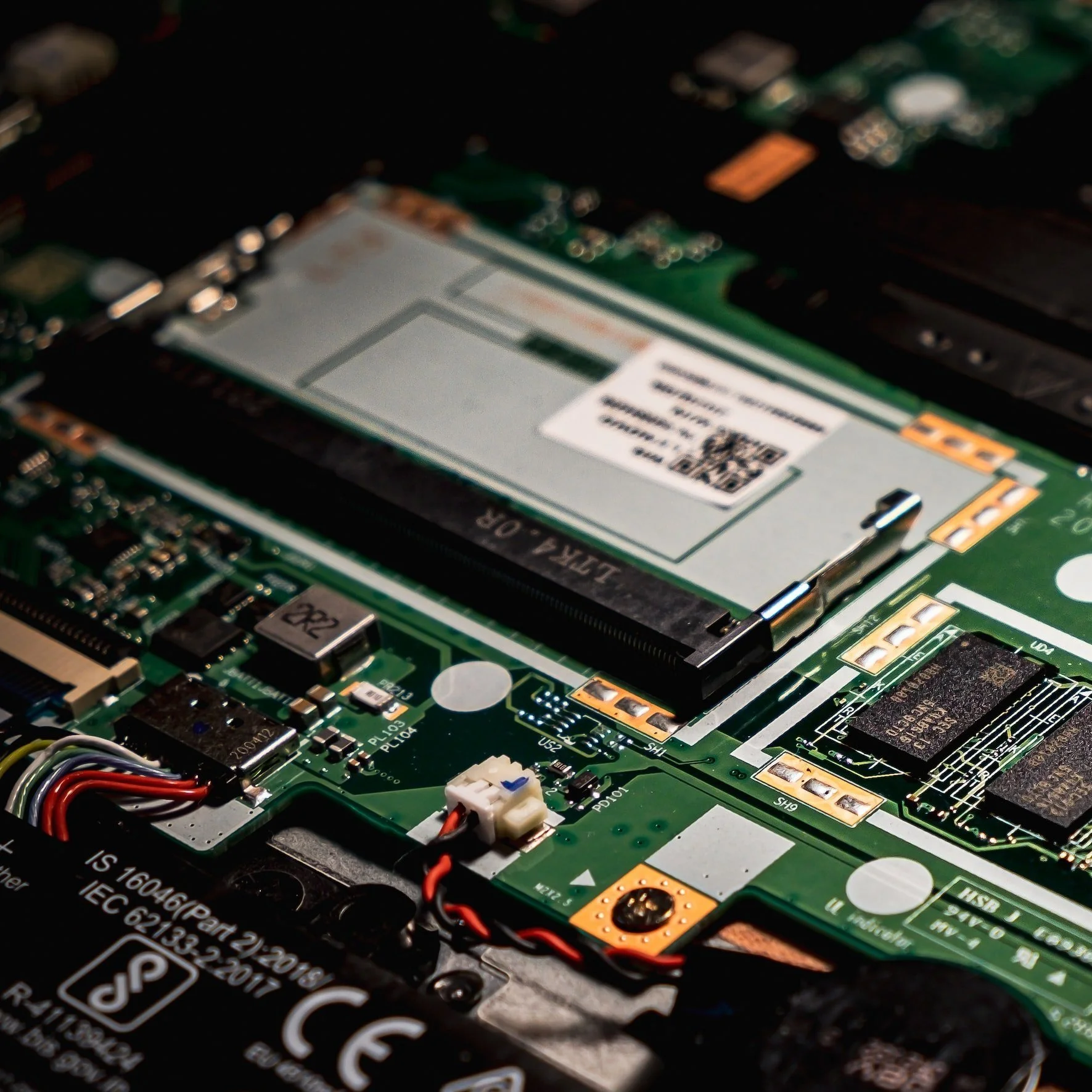
Sjekk strøm og skjerm
Koble fra lader eller strømkabel og stopp vanlig feilsøking hvis maskinen har fått væske, lukter brent, lager smell, blir varm uten å starte, har oppsvulmet batteri, klikker fra harddisken, eller inneholder viktige filer uten backup. Flere oppstarter kan gjøre en svak disk, kortslutning eller væskeskade verre.
Dette er et godt tidspunkt å levere PC-en til EasyPC for gratis diagnose. Vi kan sjekke strøm, lader, batteri, ladeport, SSD, RAM, hovedkort og data før det gjøres noe som kan låse eller slette filer.
2. Helt død, lys men svart skjerm, eller Windows-feil?
Trykk på av/på-knappen og se nøyaktig hva som skjer. Ingen lys, ingen vifte og ingen ladelys peker mot lader, strømforsyning, ladeport, batteri, strømknapp eller hovedkort. Lys, vifter eller tastaturlys med svart skjerm peker oftere mot skjerm, RAM, grafikk, BIOS/UEFI eller oppstart før bilde.
Ser du produsentlogo, Windows-logo, roterende prikker, BitLocker, blå feilkode, "No boot device" eller Automatisk reparasjon, får PC-en strøm. Da er neste steg Windows- og diskfeilsøking, ikke bare ny lader.
3. Sjekk strøm uten å åpne maskinen
På laptop: bruk riktig lader, test vegguttak direkte, koble fra dokkingstasjon og USB-tilbehør, og la en helt tom maskin stå til lading i 10-15 minutter. Hold av/på-knappen inne i omtrent 20-30 sekunder, slipp, koble til lader og prøv igjen. Hvis ladeporten er løs eller varm, ikke vri på kabelen for å få kontakt.
På stasjonær PC: test annen strømkabel og stikkontakt, sjekk bryteren bak på strømforsyningen, og se etter standby-lys på hovedkort eller nettverksport. Hvis sikringen går, strømforsyningen klikker, eller det lukter brent, trekk ut kabelen og stopp. Ikke åpne selve strømforsyningen.
4. Hvis PC-en har lys, men skjermen er svart
Koble til ekstern skjerm eller TV direkte med HDMI, DisplayPort eller USB-C uten dokkingstasjon hvis mulig. Velg riktig inngang på skjermen. Hvis Windows kan ha startet, trykk Windows + P, trykk P en gang til og Enter for å bytte skjermmodus. Du kan også prøve Windows + Ctrl + Shift + B for å starte grafikkdriveren på nytt.
På stasjonær PC må skjermkabelen stå i skjermkortet hvis maskinen har dedikert skjermkort, ikke i hovedkortets skjermutgang. Får du bilde på ekstern skjerm, peker feilen mot intern skjerm, kabel, baklys eller skjerminnstilling. Får du ikke bilde noe sted, gå videre til RAM, grafikkort, BIOS/UEFI eller hovedkort.
5. Koble fra tilbehør og vurder RAM forsiktig
Ta ut USB-enheter, minnekort, ekstern disk, dokkingstasjon, ekstra skjermer og annet tilbehør. Start med bare strøm og én skjerm. Hvis PC-en starter da, kobler du til én ting om gangen til du finner hva som stopper oppstarten.
Dårlig RAM-kontakt kan hindre oppstart eller gi svart skjerm. På stasjonære PC-er kan RAM ofte tas ut og settes inn igjen, eller testes med én brikke om gangen i anbefalt spor fra hovedkortmanualen. På laptoper varierer det mye: noen har tilgjengelig RAM, andre har loddet minne eller krever full demontering. Koble alltid fra strøm først, og ikke åpne maskinen hvis du ikke er trygg på jobben.
6. Hvis Windows 11 begynner å laste, men stopper
Hvis PC-en kommer til produsentlogo, Windows-logo, roterende prikker, blåskjerm eller Automatisk reparasjon, er strømmen sannsynligvis ikke hovedproblemet. Ta bilde av feilkode eller stoppkode. For å komme inn i Windows Recovery Environment kan du avbryte oppstart to ganger: start PC-en, vent til Windows- eller produsentlogo vises, hold av/på-knappen inne til den slår seg av, og gjenta. På tredje oppstart skal Automatisk reparasjon ofte vises. Velg Avanserte alternativer. Ikke gjenta dette mange ganger hvis disken klikker, maskinen blir varm eller filene ikke er sikret.
Hvis Windows fortsatt starter til innlogging, kan du holde Shift inne mens du velger Av/på > Start på nytt. Hvis du har Windows-USB, velg Reparer datamaskinen, ikke Installer nå, når målet er reparasjon.
7. Bruk Avanserte alternativer i trygg rekkefølge
Prøv Feilsøking > Avanserte alternativer > Oppstartsreparasjon først. Microsoft beskriver dette som et innebygd verktøy for vanlige oppstartsfeil som skadde systemfiler, oppstartsdata og enkelte driverfeil. Hvis feilen startet etter en oppdatering, prøv Avinstaller oppdateringer. Hvis Systemgjenoppretting finnes, kan den rulle tilbake systemfiler og drivere uten å være det samme som full reset.
For Safe Mode går du til Oppstartsinnstillinger > Start på nytt og velger 4/F4 for Safe Mode eller 5/F5 for Safe Mode med nettverk. Hvis Windows starter i Safe Mode, ta backup først. Deretter kan du fjerne siste skjermdriver, antivirus, VPN, oppstartsprogram eller oppdatering. Hvis feilen ikke skjer i Safe Mode, peker det ofte mot driver, tjeneste, oppstartsapp eller nylig program.
På nyere Windows 11-installasjoner kan Avanserte alternativer også vise Quick Machine Recovery. Microsoft beskriver dette som en skybasert reparasjon for kjente, større oppstartsproblemer: WinRE kobler til Microsoft via Ethernet eller støttet Wi-Fi og laster ned en målrettet reparasjon hvis den finnes. Prøv den før reset når valget finnes og nettverk virker, men ikke se på den som backup, dataredning eller bevis på at SSD-en er frisk.
8. BitLocker, disk og BIOS: stopp før filene ryker
Mange nyere Windows 11-maskiner har enhetskryptering eller BitLocker. Hvis du blir bedt om en 48-sifret gjenopprettingsnøkkel, noter nøkkel-ID-en og finn riktig nøkkel via https://aka.ms/myrecoverykey, jobb/skolekonto, utskrift eller USB. Microsoft Support kan ikke lage en mistet BitLocker-nøkkel for deg.
Ikke endre tilfeldig mellom UEFI/Legacy, RAID/AHCI, Secure Boot eller TPM for å se om PC-en starter. Slike endringer kan stoppe en Windows-installasjon som ellers kunne repareres, og kan utløse BitLocker. Hvis BIOS/UEFI ikke viser SSD/harddisk, hvis disken klikker, eller hvis skjermen viser "No boot device", ikke reset eller installer Windows på nytt før data er vurdert.
9. Reset og reinstallasjon er siste utvei
Tilbakestill PC-en kan være nyttig når Windows er ødelagt, men det er ikke et dataredningsverktøy. Behold filene mine installerer Windows på nytt og fjerner apper og innstillinger. Fjern alt sletter personlige filer, apper og innstillinger. Microsoft anbefaler backup og BitLocker-nøkkel før reset.
Hvis Windows starter igjen og målet egentlig er Windows 11-oppgradering eller reparasjonsinstallasjon uten å slette alt, kan en avansert metode være å laste ned offisiell Windows 11 ISO fra Microsoft, høyreklikke ISO-filen > Monter, åpne den nye stasjonen og kjøre `setup.exe /product server` fra Terminal eller Ledetekst i den stasjonen. Vinduet kan hete Windows Server Setup, men kontroller at valget er Behold personlige filer og apper før du fortsetter. Dette er en uoffisiell workaround: bruk den bare med fersk backup, BitLocker-nøkkel, strømtilkobling og stabil disk, aldri på en PC med mistenkt diskfeil.
Når bør du levere inn?
Lever inn hvis PC-en har væskeskade, brent lukt, klikkelyder fra disk, BitLocker-nøkkel du ikke finner, viktige filer uten backup, løs ladeport, svart skjerm uten bilde eksternt, eller hvis strømforsyning, hovedkort, RAM og skjermkort kan være årsaken samtidig. Gratis diagnose gir et bedre svar enn tilfeldig delbytte, BIOS-endringer eller reset.