
Væskeskade på laptop, PC eller Mac handler først om strøm og tid. Væske ved hovedkort, batteri, ladeport, tastatur eller SSD kan gi kortslutning mens maskinen har strøm, og korrosjon kan utvikle seg selv om maskinen virker normal de første minuttene.
Målet er derfor ikke å få maskinen til å starte. Målet er å gjøre den trygg, hindre mer skade og bevare filer. Hvis maskinen inneholder viktige data, eller du er usikker på BitLocker/FileVault-nøkkel, er dette et godt tidspunkt å levere den til EasyPC for gratis diagnose.
1. Første minutt: slå av og koble fra alt
Hold inne av/på-knappen til maskinen slår seg helt av. Trekk lader ut av både veggen og maskinen. Koble fra USB-utstyr, dokkingstasjon, eksterne skjermer, minnekort og eksterne disker. Ikke trykk flere taster for å teste om den fortsatt reagerer.
På stasjonær PC: slå av bryteren bak på strømforsyningen hvis den finnes, trekk strømkabelen ut av veggen, og ikke åpne selve strømforsyningen. Har væske kommet inn gjennom toppen, bakvifte, frontpanel eller USB-porter, ikke start PC-en for å se etter lys. Strømforsyning, grafikkort og hovedkort kan skades videre av én ekstra teststart.
Hvis batteriet kan tas ut uten å åpne maskinen, fjern det. Hvis batteriet er internt, oppsvulmet eller maskinen må skrus opp, ikke demonter under stress. Legg maskinen på et tørt håndkle med åpningen eller treffpunktet slik at væske kan renne ut, men ikke rist hardt.
Noter tidspunkt, væsketype og hvor det traff: tastatur, lufteåpning, ladeport, skjermhengsel, underside eller sekk. Kaffe, brus, øl, saltvann og sukkerholdig væske er mer aggressive enn rent vann fordi de etterlater rester og leder strøm bedre.
2. Ikke lad, ikke slå på, ikke "bare test"
Ikke koble til lader igjen før maskinen er kontrollert eller du er helt sikker på at kontaktene er tørre. Apple advarer om at lading med våt Lightning- eller USB-C-kontakt kan gi korrosjon og permanent skade på pinner og kabel. Det samme prinsippet gjelder USB-C-lading på laptoper.
Hvis maskinen lukter brent, blir varm uten å starte, lager lyd fra batteriet, eller kabinettet buler, la den ligge på et ikke-brennbart underlag og hold den unna papir, tekstiler og sofa. Ikke punkter eller bøy batteriet. Ved røyk eller brann må sikkerhet komme foran reparasjon.
3. Ikke legg PC-en i ris
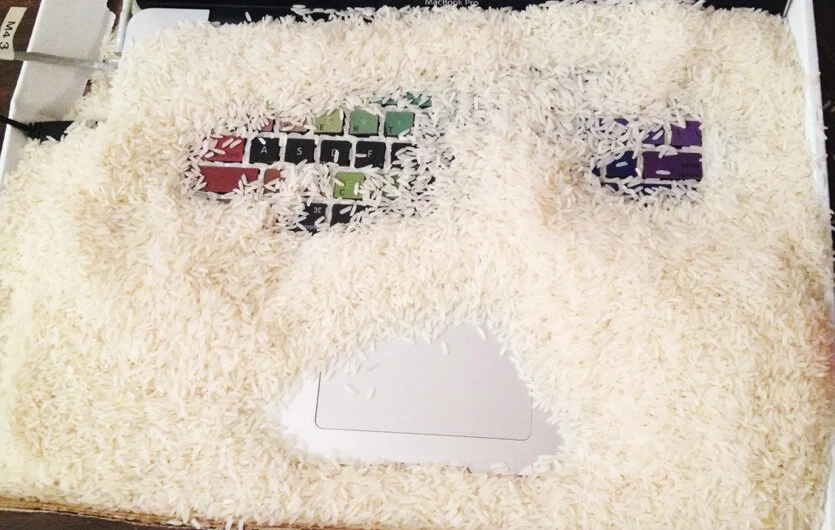
Ris tørker ikke innsiden av en laptop raskt nok, og kan etterlate støv og partikler i porter, tastatur og vifter. Apple sier også at ris kan skade en våt iPhone fordi små partikler kan komme inn i enheten. En laptop har enda flere åpninger og mer tilgjengelig elektronikk.
Ikke bruk hårføner, ovn, varmeovn eller trykkluft. Varme kan deformere plast, skade batteri og drive væske lenger inn. Trykkluft kan presse væske under brikker og kontakter. Utvendig tørking er bra, men innsiden må vurderes riktig.
4. Når den "virker" etterpå
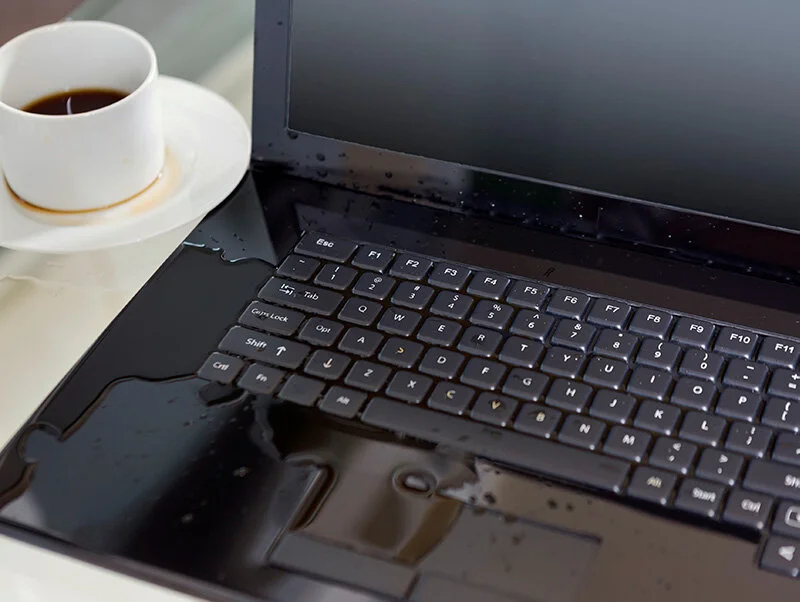
At maskinen starter etterpå betyr ikke at den er trygg. Væske kan ligge under tastatur, touchpad, skjermkontakt, RAM, SSD eller hovedkortskjold. Korrosjon kan komme senere og gi tilfeldig avslag, tastaturfeil, ladefeil, svart skjerm eller diskproblemer.
Hvis du absolutt må hente filer og maskinen faktisk starter, prioriter de viktigste dokumentene først og kopier til ekstern disk eller sky. Ikke kjør Windows Update, stresstest, virusskanning, chkdsk, reset eller reinstallasjon på en væskeskadet og ustabil maskin. Hver ekstra driftstime kan gjøre filredning vanskeligere.
5. Data, BitLocker og passord før reparasjon
Fortell verkstedet med en gang om filer er viktige. Mange Windows 11-maskiner bruker enhetskryptering eller BitLocker. Microsoft beskriver BitLocker-nøkkelen som en 48-sifret gjenopprettingsnøkkel, ofte lagret på Microsoft-konto, jobb/skolekonto, utskrift eller USB. Mangler nøkkelen, må datahåndtering planlegges før disk eller hovedkort endres.
Ikke tilbakestill PC-en for å "fikse" vannskaden. Microsoft skiller mellom reset og reinstallasjon: reset kan beholde personlige filer, men fjerner apper og innstillinger, mens reinstallasjon fra installasjonsmedium vanligvis fjerner filer, apper og innstillinger. Væskeskade løses uansett ikke av Windows-reset.
6. Hva EasyPC sjekker ved gratis diagnose
Vi åpner maskinen kontrollert, kobler fra batteri hvis det er trygt, ser etter væske og korrosjon, vurderer tastatur, touchpad, ladeport, skjermkabel, SSD, batteri og hovedkort. Målet er først å finne ut om data kan sikres, om maskinen er trygg å teste, og om reparasjon faktisk lønner seg.
Når bør verksted se på den?
Lever den inn raskt hvis væske traff tastatur, lufteåpninger, ladeport, skjermhengsler, underside eller sekk, hvis væsken var kaffe/brus/øl/saltvann, hvis maskinen ikke starter, hvis batteriet er varmt eller hovent, eller hvis filene er viktige. Gratis diagnose gir et tryggere svar enn ris, varme eller flere teststarter.