
En treg PC trenger ikke bety at maskinen er ferdig. Ofte skyldes det oppstartsprogrammer, lite ledig lagringsplass, en sliten harddisk, for lite RAM, varmeproblemer eller feil i Windows. Noe kan du sjekke selv før du vurderer ny maskin.
Denne guiden er oppdatert for dagens Windows-maskiner. Windows 10 har nådd slutten av ordinær støtte hos Microsoft, så eldre råd om å installere Windows 10 er ikke lenger riktig som standard. For maskiner som støtter det, bør Windows 11 være førstevalget.
1. Fjern unødvendige oppstartsprogrammer
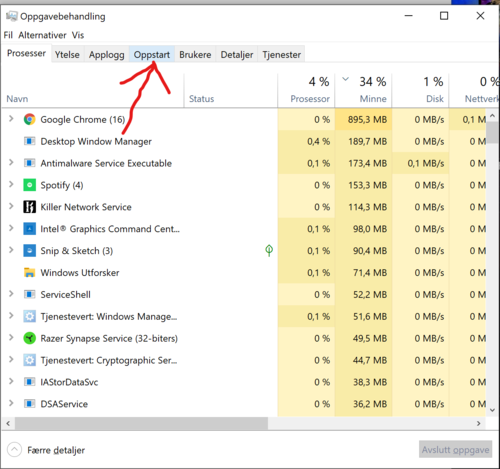
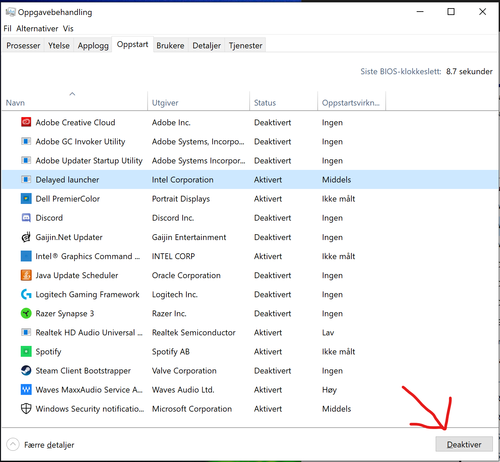
Programmer som starter sammen med Windows kan gjøre maskinen treg fra første minutt. Åpne Oppgavebehandling, gå til Oppstart-apper, og deaktiver programmer du ikke trenger med en gang. Ikke deaktiver sikkerhetsprogrammer eller drivere du ikke kjenner.
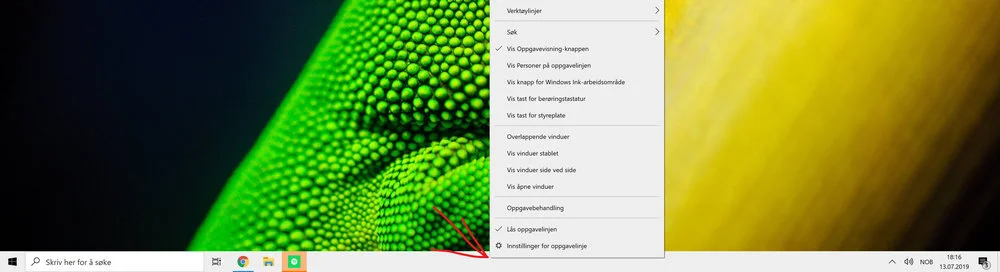
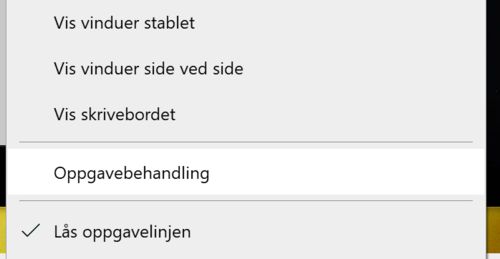
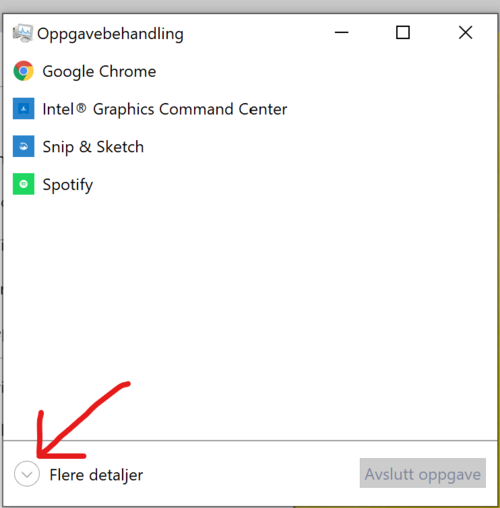
Hvis du ikke ser fanene i Oppgavebehandling, trykker du på Flere detaljer. Gå deretter til Oppstart eller Oppstart-apper. Se etter programmer med høy oppstartspåvirkning og deaktiver det du kjenner igjen og ikke trenger hver gang maskinen starter.
2. Rydd lagring og programmer
Lite ledig plass kan gjøre Windows tregt, spesielt hvis disken er nesten full. Fjern programmer du ikke bruker, tøm nedlastinger, og flytt bilder/video til ekstern disk eller skylagring. Ta backup før du sletter større mapper.
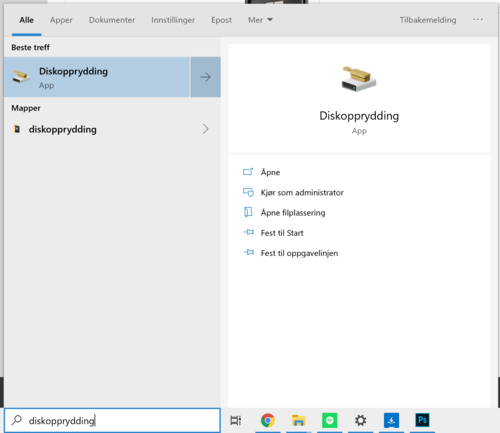
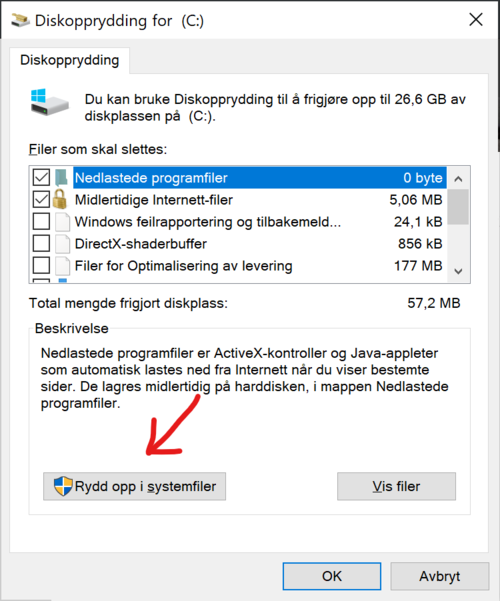
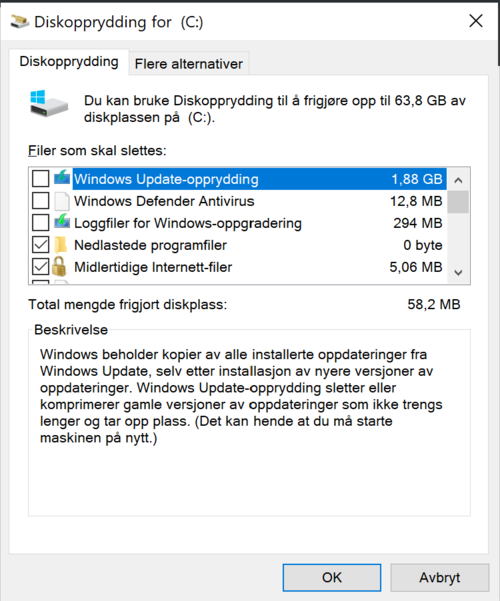
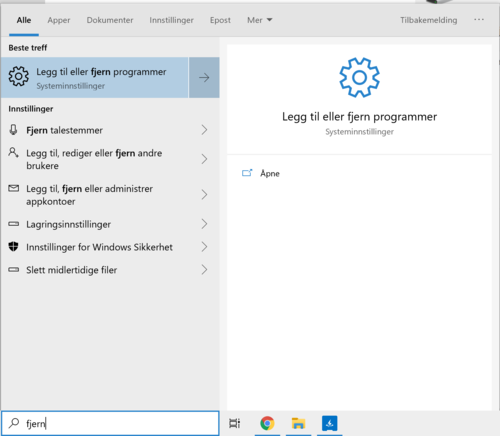
Start gjerne med Diskopprydding eller Lagringssensor i Windows. Søk etter Diskopprydding fra Start-menyen, velg systemfiler hvis du får valget, og les hva hver kategori betyr før du sletter. Vær ekstra forsiktig med Nedlastinger, siden mange lagrer viktige filer der.
3. Sjekk disk, RAM og varme
En gammel harddisk er en av de vanligste årsakene til treg oppstart og programmer som bruker lang tid på å åpne. En SSD-oppgradering kan gi stor forskjell på eldre maskiner. Lite RAM kan også gi treg multitasking, mens støv og gammel kjølepasta kan gjøre at prosessoren senker hastigheten for å unngå overoppheting.
Til vanlig kontorbruk er 8 GB RAM ofte et praktisk minimum, mens tyngre nettleserbruk, bilderedigering og mange programmer samtidig gjerne krever mer. Hvis maskinen fortsatt har mekanisk harddisk, er SSD ofte den enkeltoppgraderingen som merkes mest.

4. Vurder ren Windows-installasjon
Hvis maskinen har mange gamle programmer, feilmeldinger eller mislykkede oppdateringer, kan en ren Windows-installasjon hjelpe. Ta alltid backup først. På maskiner som ikke støtter Windows 11 bør du få en konkret vurdering før du bruker penger på programvarearbeid.
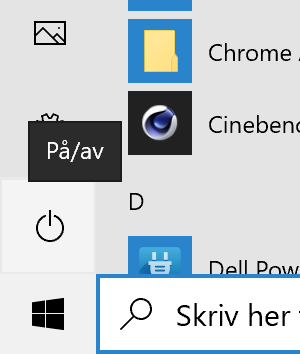
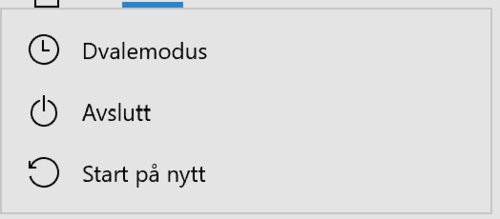
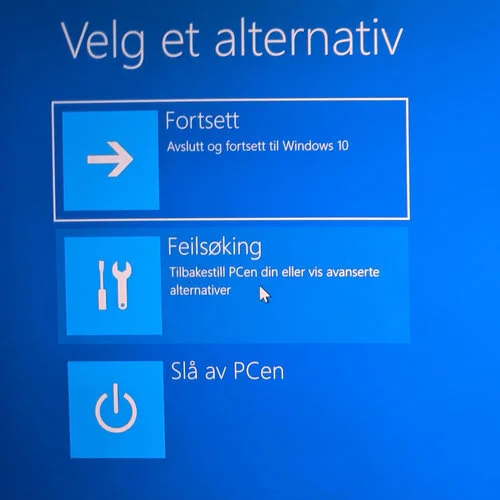
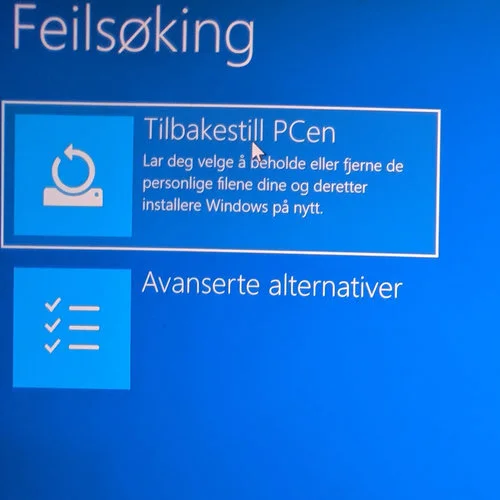
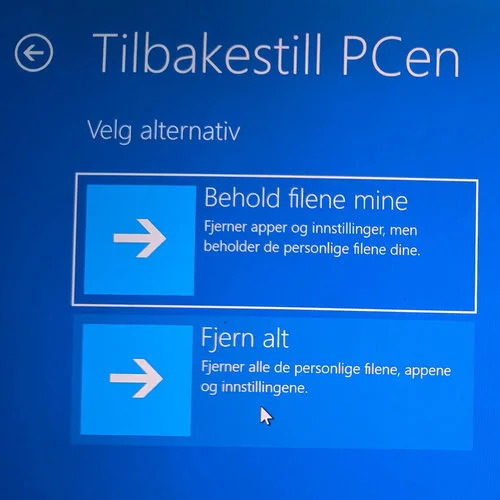
Du kan komme til tilbakestilling fra Innstillinger i Windows. Hvis maskinen ikke starter normalt, kan du ofte holde Shift mens du velger Start på nytt, åpne Feilsøking og deretter Tilbakestill denne PC-en. Velg Behold filene mine bare hvis du allerede har kontroll på backup og vet hva som blir liggende igjen.
Hva med virus?
Windows har innebygd sikkerhet som er god nok for mange brukere. Flere antivirusprogrammer samtidig kan derimot gjøre maskinen tregere og skape varsler. Hvis du er usikker på om et sikkerhetsprogram er nødvendig, bør det vurderes før du bare avinstallerer det.
Når lønner det seg å reparere?
Det lønner seg ofte å reparere eller oppgradere hvis maskinen har god skjerm, solid kabinett og moderne nok prosessor. Hvis hovedkortet er defekt, batteriet er farlig oppsvulmet eller maskinen mangler støtte for programvaren du trenger, kan ny maskin være riktigere.