
En treg Mac trenger ikke alltid reparasjon, men det er viktig å skille mellom programvare, lite plass, svak disk, varme og maskinvare før du sletter noe eller installerer macOS på nytt. De tryggeste gratis sjekkene er backup, lagring, innlogging, Aktivitetsmonitor, sikkermodus og Diskverktøy.
Stopp før du gjør mer hvis Mac-en klikker, fryser under kopiering, ikke starter stabilt, har viktig data uten bekreftet backup, har uklar FileVault-nøkkel, eller blir svært varm. Da kan videre testing gjøre datagjenoppretting eller reparasjon vanskeligere. EasyPC kan ta gratis diagnose før du risikerer filer.
1. Sikre data og FileVault først
Hvis Mac-en fortsatt starter, ta backup før opprydding, Førstehjelp i Diskverktøy eller reinstallasjon. Koble til en ekstern disk og gå til Apple-menyen > Systeminnstillinger > Generelt > Time Machine > Legg til sikkerhetskopidisk. Apple anbefaler helst en backupdisk med minst dobbelt så mye plass som Mac-en. Åpne backupdisken etterpå og kontroller at viktige mapper faktisk finnes der.
Hvis Time Machine ber om å slette en ekstern disk, betyr det at disken klargjøres som backupdisk. Ikke velg en disk som inneholder eneste kopi av filer du vil beholde. Velger du kryptert backup, lagre passordet trygt; uten det kan backupen være ubrukelig når du trenger gjenoppretting.
Sjekk også Apple-menyen > Systeminnstillinger > Personvern og sikkerhet > FileVault. Hvis FileVault er på, må passord, Apple-konto eller gjenopprettingsnøkkel være under kontroll før diskreparasjon, brukerendringer, reinstallasjon eller dataflytting. Mangler dette, bør du ikke prøve deg frem.
2. Sjekk lagringen riktig
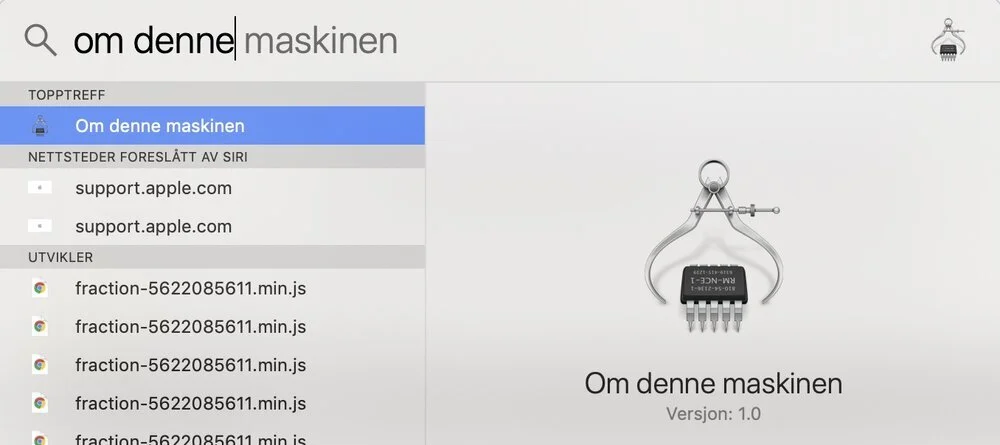
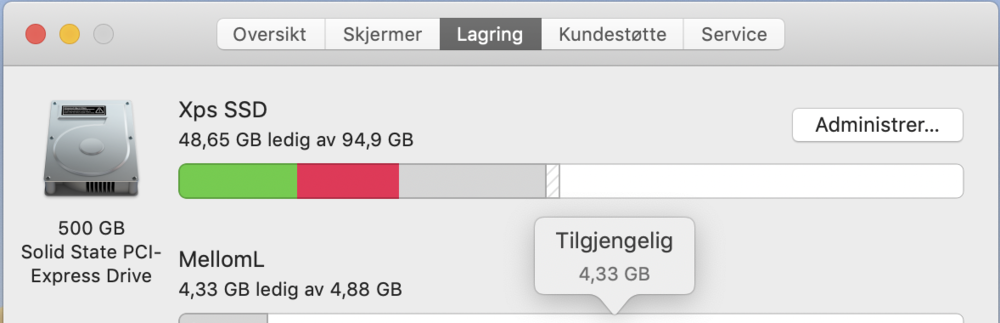
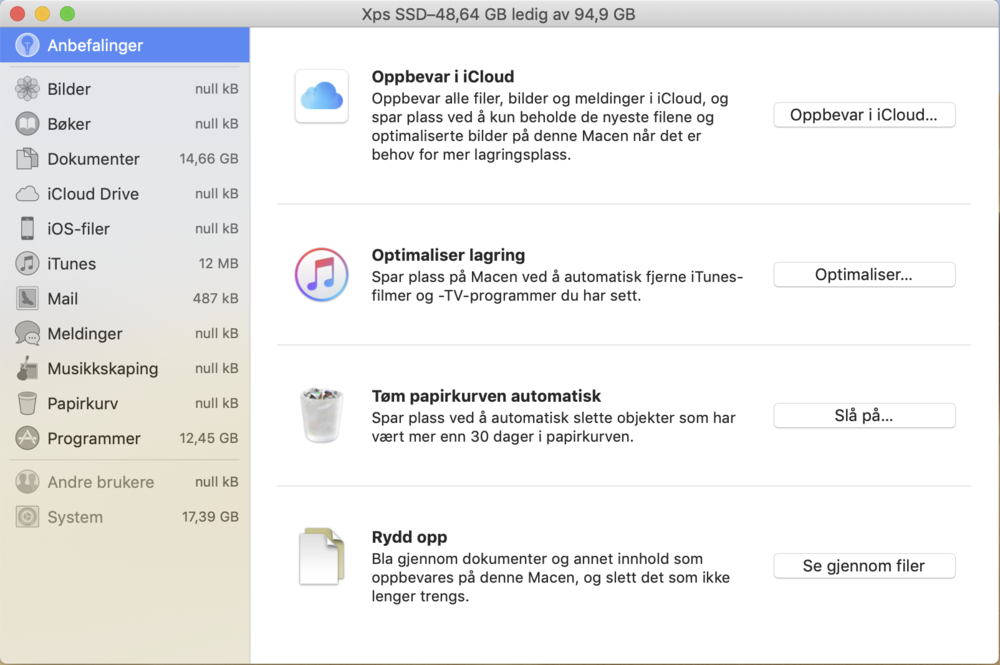
På macOS Ventura 13 og nyere går du til Apple-menyen > Systeminnstillinger > Generelt > Lagring. På eldre macOS kan du bruke Apple-menyen > Om denne Mac-en > Lagring. Vent til kategoriene er ferdig beregnet, og se om disken nesten er full.
Lite ledig plass kan gjøre Mac-en treg selv om maskinvaren er frisk. Start med trygge ting du kjenner: Nedlastinger, gamle installasjonsfiler, ubrukte programmer, store videoer, gamle iPhone/iPad-backuper, søppelkurven og store vedlegg i Mail. Ikke slett Bilder-bibliotek, iCloud-mapper, e-postarkiv, prosjektmapper, Library-mapper eller "Systemdata" manuelt uten backup.
Hvis lagringen er nesten full og du trenger plass midlertidig for en macOS-oppdatering, kan sikkermodus frigjøre enkelte systemcacher. Det er ikke en permanent løsning. Hvis plassen forsvinner igjen etter noen timer eller dager, må du finne hva som fyller disken.
3. Rydd innlogging og bakgrunnsapper
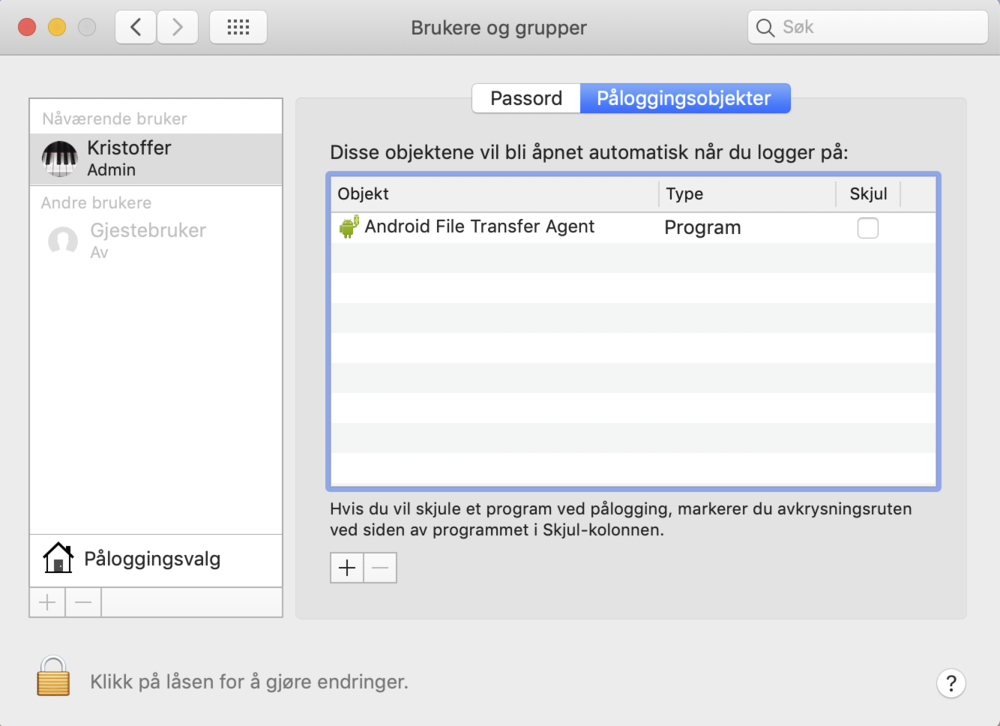
Gå til Apple-menyen > Systeminnstillinger > Generelt > Påloggingsobjekter og utvidelser. Fjern kjente apper du ikke trenger ved oppstart, og se gjennom bakgrunnsobjekter. Ikke deaktiver sikkerhetsprogram, backupverktøy, skylagring eller printerverktøy hvis du ikke vet hva de gjør.
Start Mac-en på nytt etter endringen. Hvis den er rask de første minuttene etter innlogging, men blir treg når en bestemt app starter, peker det mot oppstartsprogram eller bakgrunnssynkronisering. Hvis den er treg allerede før du åpner noe, går du videre til Aktivitetsmonitor og disk.

4. Finn flaskehalsen i Aktivitetsmonitor
Åpne Apper > Verktøy > Aktivitetsmonitor. La Mac-en stå i ett minutt uten å åpne nye programmer. På CPU-fanen ser du om én app bruker mye prosessor hele tiden. På Minne ser du om minnepresset er høyt og Mac-en bruker mye veksling. På Disk ser du om lagringen jobber hardt mens maskinen føles treg.
Hvis én kjent app ligger øverst, oppdater, avslutt eller test uten den appen. Hvis "kernel_task", systemprosesser, Spotlight-indeksering, skyklient eller antivirus bruker mye ressurser lenge, kan årsaken være synkronisering, driver, dårlig disk, lite plass eller varme. På MacBook kan Energi-fanen også avsløre apper som tømmer batteriet og gjør maskinen varm.
5. Test sikkermodus
Sikkermodus hjelper deg å skille macOS og oppstartsprogrammer fra maskinvare. På Mac med Apple-chip: slå av, hold inne av/på-knappen til oppstartsalternativer vises, velg startdisken, hold Shift og velg Fortsett i sikkermodus. På Intel-Mac: slå på eller start på nytt og hold Shift til innloggingsvinduet vises.
Hvis Mac-en er tydelig bedre i sikkermodus, se på innloggingsobjekter, utvidelser, printerdrivere, antivirus, skylagring, fonter og gamle apper. Hvis den fortsatt er treg i sikkermodus, tenk mer på disk, RAM, varme, batteri eller annen maskinvare. Start på nytt normalt for å gå ut av sikkermodus.
6. Sjekk varme, batteri og fysisk risiko
Hvis viften går høyt, maskinen blir varm ved lett bruk, ytelsen faller etter noen minutter, eller bunnen er unormalt varm, kan kjølingen være støvete, kjølepastaen gammel eller batteriet dårlig. På MacBook bør oppsvulmet batteri tas alvorlig: bruk den ikke videre hvis bunndekselet buler, styreflaten løfter seg eller maskinen ikke ligger flatt.
Ikke åpne MacBook eller iMac bare for å "se". Mange modeller har limt batteri, skjermlim, skjøre kabler eller loddet lagring. Feil demontering kan skade skjerm, batteri, hovedkort eller data. Lever heller maskinen til gratis diagnose hvis du mistenker varme, batteri, væske, dårlig disk eller at oppgradering kanskje ikke lønner seg.
7. Bruk Diskverktøy og Apple Diagnostics riktig
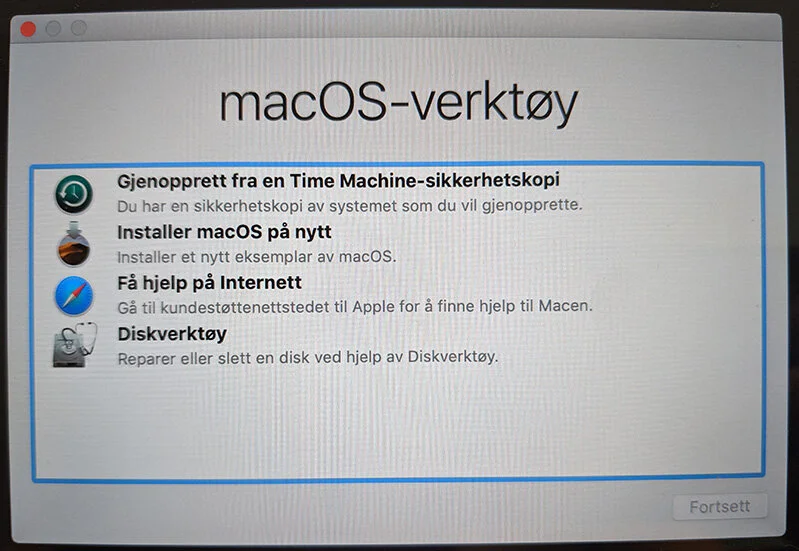
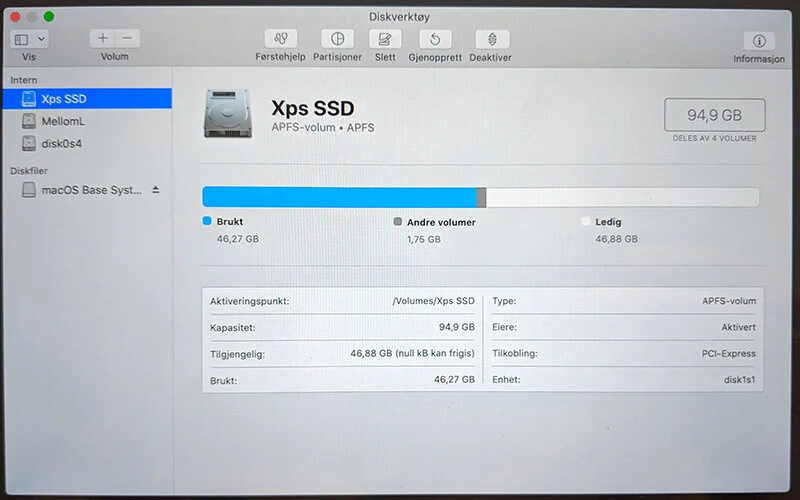
Diskverktøy > Førstehjelp kan reparere filsystemfeil, men Apple anbefaler backup først. Åpne Diskverktøy fra Apper > Verktøy, velg Vis > Vis alle enheter, og kjør Førstehjelp på volum, container og disk hvis alt vises normalt. Hvis Mac-en ikke starter helt, kan Diskverktøy åpnes fra macOS-gjenoppretting.
Stopp hvis Diskverktøy ikke ser disken, Førstehjelp fryser, samme feil kommer tilbake, eller maskinen klikker. Apple Diagnostics kan brukes for maskinvareindikasjoner: koble fra unødvendig utstyr, slå av, og start testen med Command-D fra oppstartsalternativer på Apple-chip eller D/Option-D ved oppstart på Intel. I macOS Tahoe 26 og nyere kan Apple Diagnostics også be deg velge en bestemt test, for eksempel skjerm, tastatur eller styreflate. Feilkoder betyr at maskinen bør vurderes, ikke at du må bytte en tilfeldig del.
8. Når reinstallasjon faktisk er riktig
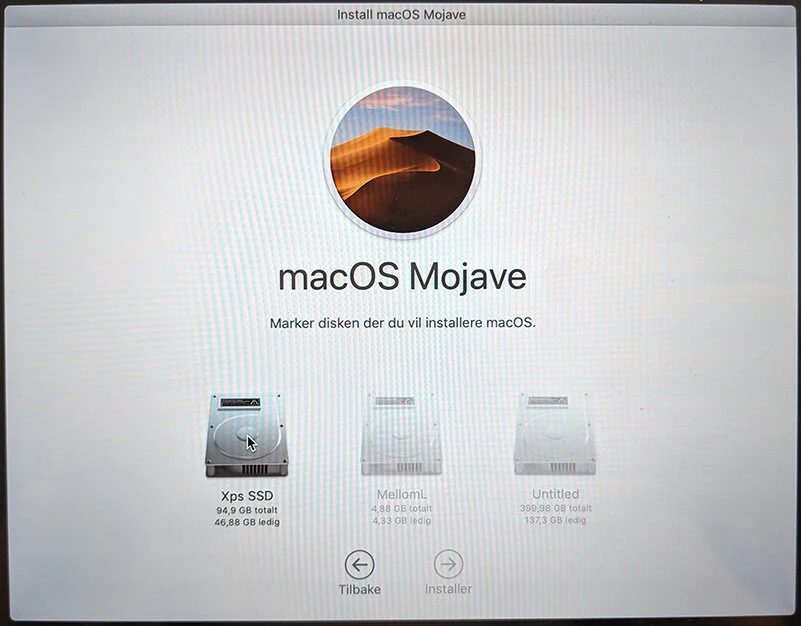
Reinstallasjon kan hjelpe når systemet har mange år med gamle drivere, apprester og mislykkede oppdateringer, men det skal ikke være første steg. Kontroller Time Machine, Apple-ID, passord, lisensnøkler, FileVault og viktige filer før du starter. Feil valg i gjenoppretting kan slette data.
Når du bør få gratis diagnose
Lever Mac-en til EasyPC hvis data er viktige, Time Machine ikke er bekreftet, FileVault er uklart, disken klikker eller forsvinner, Diskverktøy viser feil, Mac-en blir varm ved lett bruk, batteriet er oppsvulmet, eller du er usikker på om rens, batteri, SSD, reinstallasjon eller ny Mac er riktig. Da får du et konkret svar før du bruker penger eller risikerer filer.