
En iMac kan bli treg av flere grunner samtidig: lite ledig lagring, for mange programmer ved innlogging, en app som bruker prosessoren, minnepress, gammel mekanisk harddisk, Fusion Drive som svikter, varme, støv eller macOS som ikke lenger passer godt til modellen.
Ikke start med nullstilling eller åpning av maskinen. Bruk trinnene under for å finne hva som faktisk bremser iMac-en. Hvis maskinen klikker, fryser under kopiering, ikke har backup, har ukjent FileVault-nøkkel eller inneholder viktige filer, stopp og lever den gjerne til EasyPC for gratis diagnose før du gjør noe som kan påvirke data.
1. Ta backup og sjekk FileVault først
Før du rydder, reparerer disk eller installerer macOS på nytt: koble til en ekstern disk og gå til Apple-menyen > Systeminnstillinger > Generelt > Time Machine. Velg backupdisk og kjør backup. Kontroller etterpå at du faktisk kan se viktige mapper i backupen.
Hvis Time Machine ber om å slette en ekstern disk, betyr det at disken klargjøres som backupdisk. Ikke velg en disk som inneholder eneste kopi av filer du vil beholde. Velger du kryptert backup, lagre passordet trygt; uten det kan backupen være ubrukelig når du trenger gjenoppretting.
Sjekk også Apple-menyen > Systeminnstillinger > Personvern og sikkerhet > FileVault. Hvis FileVault er aktivert, må du vite passordet eller ha gjenopprettingsnøkkelen. Uten dette kan en diskreparasjon, brukerendring eller reinstallasjon bli mye vanskeligere. Er du usikker, er gratis diagnose hos EasyPC tryggere enn å prøve seg frem.
2. Se om lagringen nesten er full
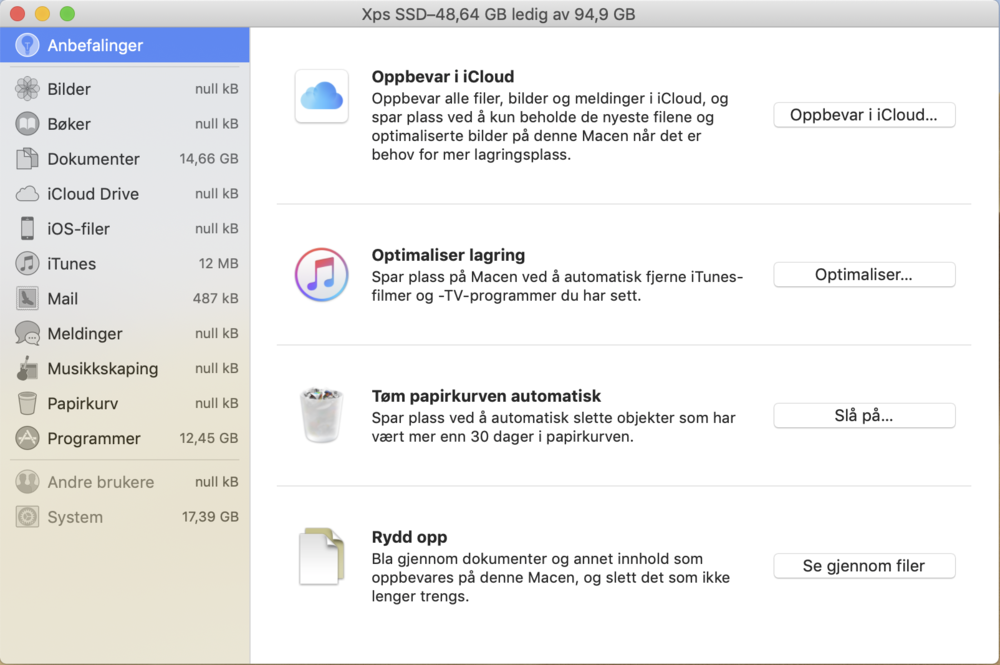
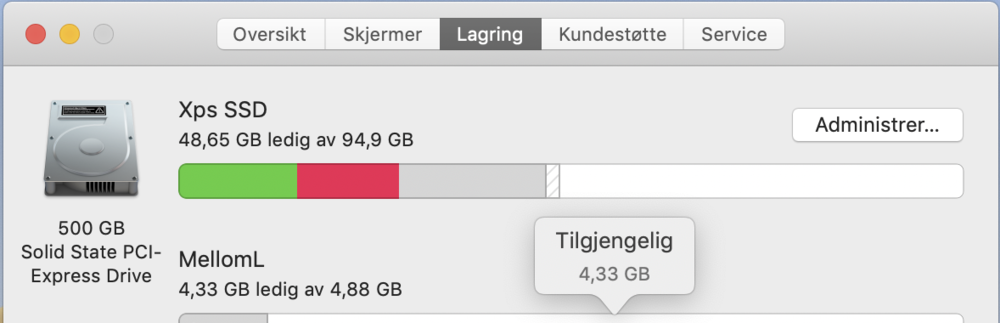
Åpne Apple-menyen > Systeminnstillinger > Generelt > Lagring. Vent til kategoriene er ferdig beregnet. Hvis disken nesten er full, får macOS lite plass til oppdateringer, midlertidige filer og minneveksling, og hele iMac-en kan føles treg.
Rydd først i det du kjenner: Nedlastinger, gamle installasjonsfiler, store videoer og programmer du ikke bruker. Ikke slett Bilder-bibliotek, iCloud-mapper, e-postdata, prosjektmapper eller ukjente systemmapper før backup er kontrollert. Hvis lagringen fylles opp igjen av seg selv, er neste steg å finne hvilken app eller brukerdata som vokser.

3. Rydd påloggingsobjekter og bakgrunnsapper
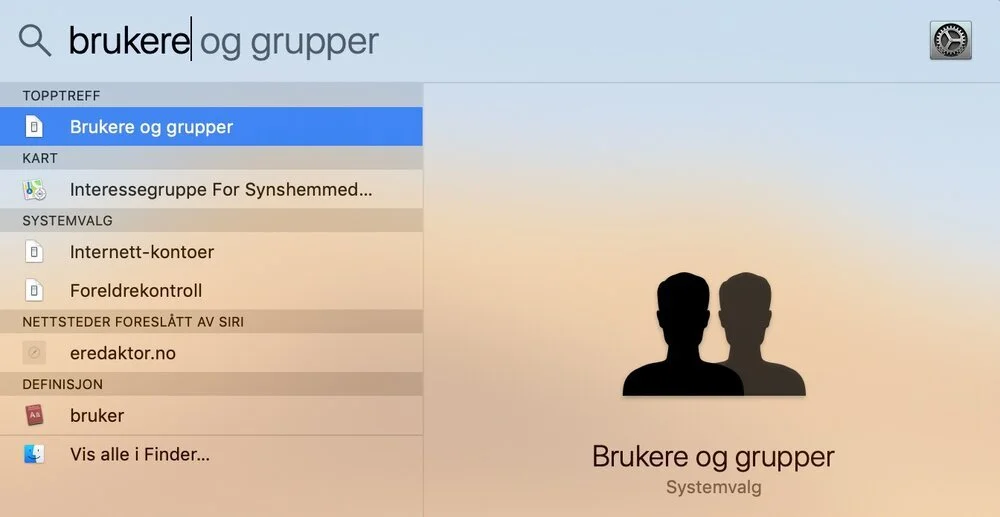
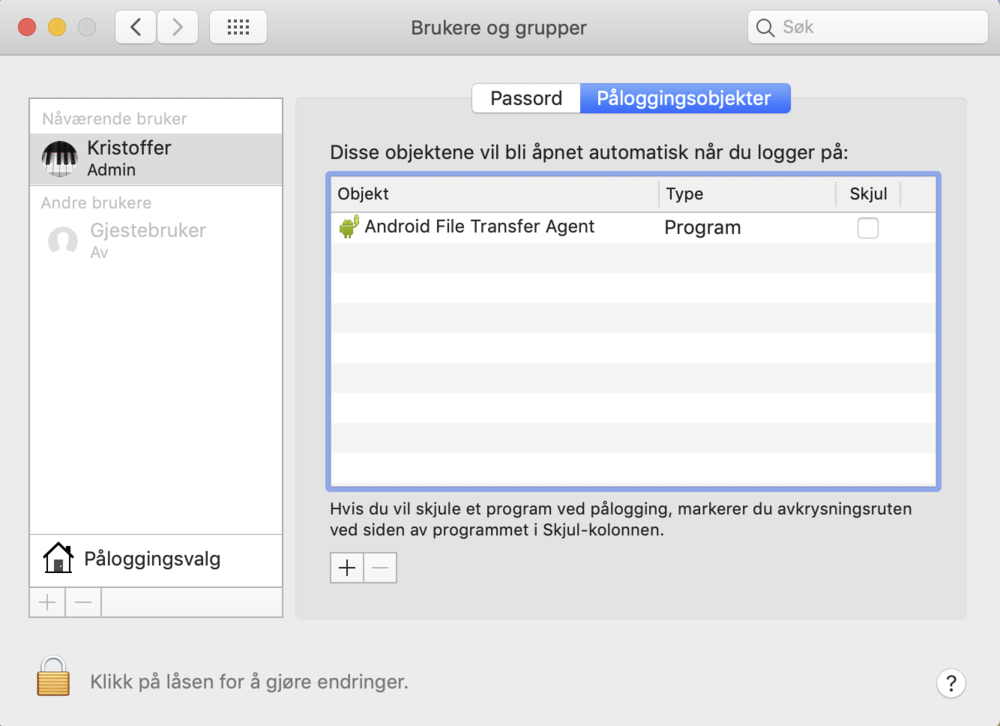
Gå til Apple-menyen > Systeminnstillinger > Generelt > Påloggingsobjekter og utvidelser. Fjern apper du kjenner og ikke trenger ved oppstart. Se også på bakgrunnsobjekter. La sikkerhetsprogram, backupverktøy, skylagring og printerverktøy stå hvis du ikke vet hva de gjør.
Start iMac-en på nytt etter endringen. Hvis den blir raskere de første minuttene etter innlogging, var en oppstartsapp eller et bakgrunnsverktøy sannsynligvis en del av problemet. Hvis den fortsatt er treg før du åpner programmer, går du videre til Aktivitetsmonitor og disk.
4. Bruk Aktivitetsmonitor til å se hva som bremser
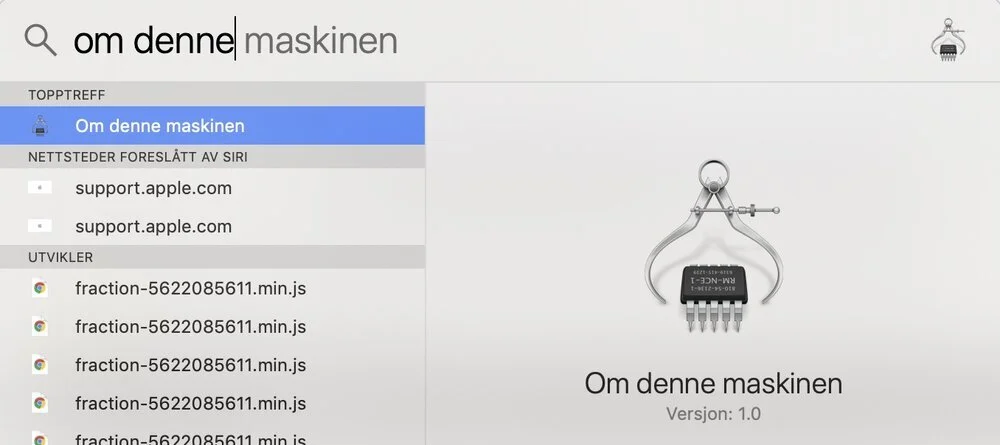
Åpne Apper > Verktøy > Aktivitetsmonitor, eller bruk Spotlight med Command og mellomrom. La iMac-en stå i ett minutt uten å åpne nye programmer. Se på CPU, Minne og Disk.
Hvis en prosess ligger høyt på CPU uten at du gjør noe, avslutt eller oppdater den appen. Hvis Minne viser tydelig minnepress og iMac-en bruker mye veksling, har du for mange tunge apper åpne eller for lite RAM for bruken. Hvis Disk viser mye aktivitet mens maskinen er treg, er lagring, indeksbygging, backup eller en svak disk ofte mistenkt.
5. Test sikkermodus
Sikkermodus starter macOS med færre tillegg og kan avsløre om innloggingsobjekter, utvidelser, drivere eller mellomlager gjør maskinen treg. På iMac med Apple-chip: slå av, hold inne av/på-knappen til oppstartsalternativer vises, velg startdisken, hold Shift og velg Fortsett i sikkermodus. På Intel-iMac: slå på og hold Shift til innloggingsvinduet vises.
Hvis iMac-en er klart raskere i sikkermodus, se videre på påloggingsobjekter, gamle utvidelser, printerdrivere, antivirus, skylagring og apper som kjører i bakgrunnen. Hvis den fortsatt er like treg i sikkermodus, er lagring, RAM, varme eller maskinvare mer sannsynlig.
6. Kjør Diskverktøy bare etter backup
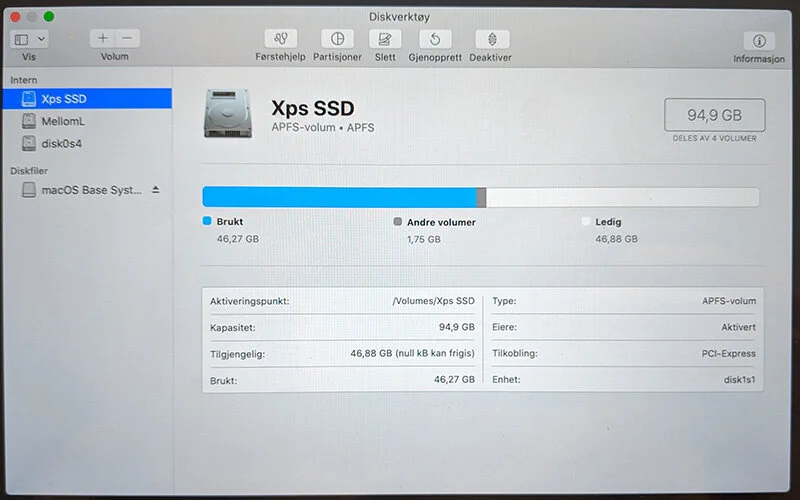
Diskverktøy kan finne og reparere filsystemfeil, men diskarbeid skal ikke være første steg når data er viktige. Ta backup først. Åpne Diskverktøy fra Apper > Verktøy, velg Vis > Vis alle enheter, og kjør Førstehjelp på volumene, containeren og til slutt selve disken hvis alt vises normalt.
Stopp hvis Diskverktøy ikke ser disken, maskinen fryser under Førstehjelp, du hører klikking, eller samme feil kommer tilbake. Da kan videre forsøk gjøre datagjenoppretting vanskeligere. Lever iMac-en til gratis diagnose hvis filene er viktige.
7. Vurder harddisk, Fusion Drive og SSD
Mange eldre iMac-er ble levert med mekanisk harddisk eller Fusion Drive. Typiske tegn er lang oppstart, treg innlogging, strandball når du åpner apper, og mye diskaktivitet i Aktivitetsmonitor. APFS og nyere macOS-versjoner føles ofte best på SSD.
En SSD-oppgradering kan gi stor forbedring hvis resten av iMac-en er frisk, men det er ikke alltid riktig valg. Sjekk først modellår, støttet macOS, skjerm, grafikkfeil, RAM-muligheter og prisen opp mot en nyere brukt Mac. På noen modeller kan ekstern SSD være en midlertidig løsning; intern SSD er ryddigere, men krever åpning.
8. Varme og støv kan tvinge ned hastigheten
Hvis viften går høyt, baksiden blir veldig varm, eller iMac-en er rask etter oppstart men treg etter noen minutter, kan kjølingen være tett av støv eller kjølepastaen gammel. Da kan rens og ny kjølepasta gi lavere temperatur og mer stabil ytelse.
Å åpne en tynn iMac med limt skjerm er et risikopunkt. Skjermen må løsnes med riktig verktøy, kabler må kobles fra uten skade, og skjermen må monteres med ny teip. Når maskinen først er åpen, lønner det seg ofte å vurdere SSD, rens, kjølepasta og RAM der modellen støtter det. EasyPC kan gjøre en gratis diagnose før du bestemmer deg.
9. Når reinstallasjon eller ny Mac er bedre
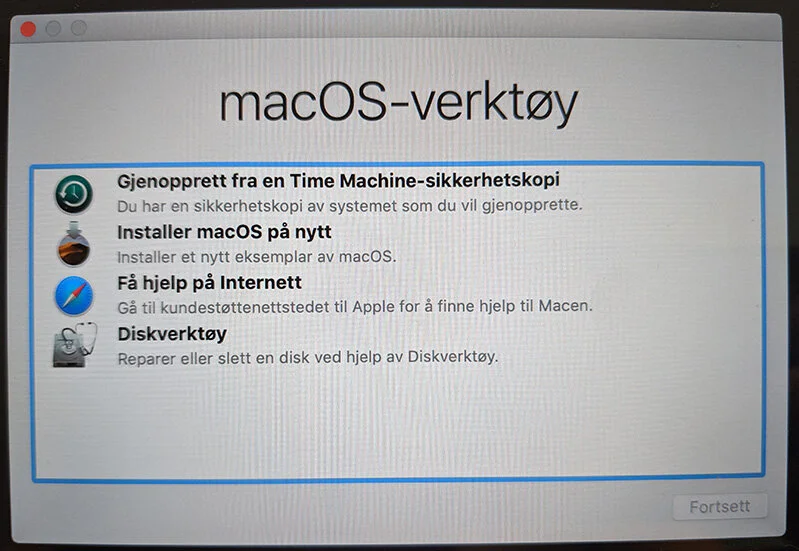
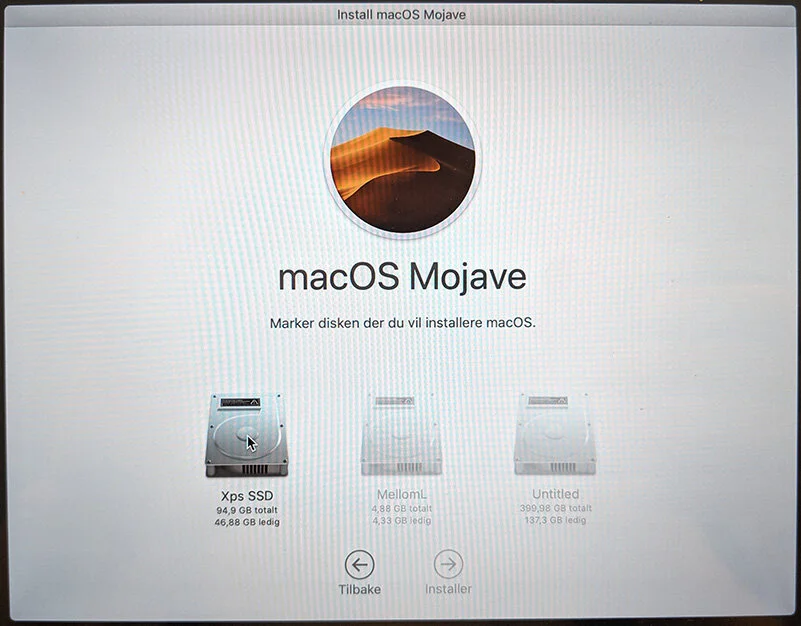
Reinstallasjon kan hjelpe hvis macOS er fullt av gamle drivere, rester etter avinstallerte apper og mange år med oppdateringer. Dette er et risikopunkt: kontroller Time Machine, viktige passord, Apple-ID, lisensnøkler og FileVault før du starter. Feil valg i gjenoppretting kan slette filer.
Hvis iMac-en ikke kan kjøre en macOS-versjon som støttes av programmene du trenger, har svak grafikk, defekt skjerm, hovedkortfeil eller oppgraderingen nærmer seg prisen på en nyere brukt Mac, er utskifting ofte mer fornuftig. Ta den gjerne innom EasyPC, så kan vi sjekke disk, temperatur, modellår og reparasjonsverdi uten diagnosekostnad.