
Backup er viktig før reparasjon, Windows-installasjon, diskbytte og større oppdateringer. Den beste backupen er den du faktisk har testet, og som ligger et annet sted enn maskinen som kan ryke.
Hva bør sikkerhetskopieres?
Start med dokumenter, bilder, skrivebord, nedlastinger, regnskapsdata, nettleserbokmerker, e-postarkiv og prosjektmapper. Husk også lisensnøkler, tofaktor-koder og innlogging til programmer du bruker.
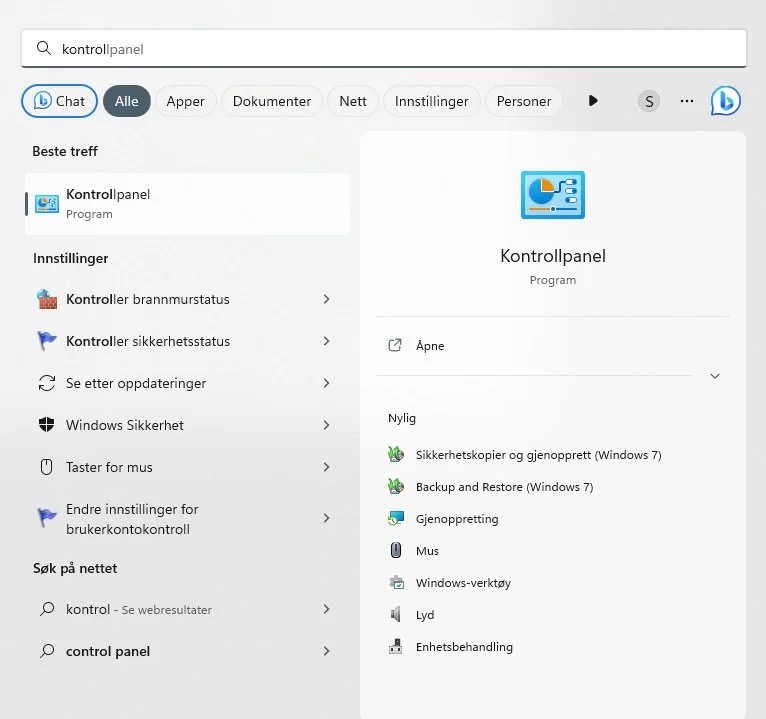
Backup via Kontrollpanel
Windows har fortsatt verktøyet Sikkerhetskopiering og gjenoppretting i Kontrollpanel. Koble til en ekstern disk, søk etter Kontrollpanel fra Start-menyen, åpne System og sikkerhet, og velg Sikkerhetskopiering og gjenoppretting.

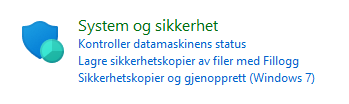
Velg Konfigurer sikkerhetskopiering, pek Windows til den eksterne disken, DVD-en eller en nettverksmappe, og velg hva som skal tas med. For de fleste er egne filer viktigst, men en full systemavbildning kan være nyttig før diskbytte eller større reparasjon.
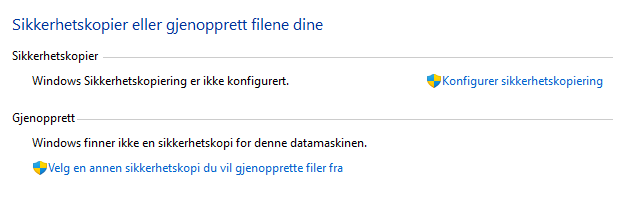
Bruk mer enn én metode
En ekstern disk er rask og enkel. Skylagring beskytter bedre mot tyveri, brann og væskeskade. For viktige filer bør du helst ha begge deler. Hvis du bruker en ekstern disk, koble den fra når backupen er ferdig, slik at den ikke blir rammet av samme feil, sletting eller skade som PC-en.
En god regel er 3-2-1: tre kopier, på to ulike typer lagring, hvor én kopi ligger et annet sted. For privat bruk kan dette være PC-en, en ekstern disk og skylagring. Sett gjerne en fast plan i Windows hvis disken ofte er tilkoblet, eller gjør det manuelt før reparasjon, reinstallasjon og større endringer.
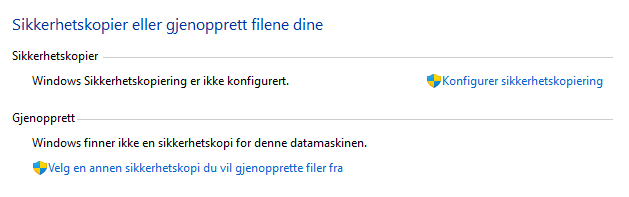
Slik tester du backupen
Å ha en backup er ikke nok hvis den ikke virker. Åpne den eksterne disken eller skylagringen, finn noen viktige filer og kontroller at de faktisk kan åpnes. Sjekk gjerne bilder, dokumenter og mapper fra skrivebordet.
Gjenoppretting senere
Hvis du bare trenger enkeltfiler, kan de ofte kopieres tilbake direkte. Hvis du bruker Windows-verktøyet, kan du gå til Sikkerhetskopiering og gjenoppretting, velge Gjenopprett mine filer, peke til riktig backup og velge om filene skal tilbake til original plassering eller en ny mappe.
Ved systemavbildning kan du trenge et Windows-installasjonsmedie: start fra minnepennen, velg Reparer datamaskinen, åpne Avanserte alternativer og bruk gjenoppretting fra systemavbildning. Vær forsiktig med full gjenoppretting: den kan overskrive nyere filer eller hele disken. Hvis målet er dataredning fra en ustabil disk, bør du ikke starte store gjenopprettinger før de viktigste filene er sikret.
Før du leverer maskinen til reparasjon
Ta backup hvis maskinen starter. Hvis disken lager lyd, maskinen fryser, eller filer mangler, bør du ikke presse den med store kopieringer. Da kan dataredning være tryggere først.