
Når du bytter fra gammel harddisk til ny SSD, er det viktigste ikke selve kopieringen, men å velge riktig metode før noe slettes. Du kan kopiere bare filene, klone hele disken, eller installere Windows 11 på nytt og flytte innholdet etterpå.
Riktig valg avhenger av tre ting: om den gamle disken er frisk, om du må beholde programmer og innstillinger, og om du har BitLocker-nøkkel og backup. Hvis disken er ustabil, er dataredning viktigere enn å få Windows til å starte fra ny SSD med en gang.
Sjekk også fysisk SSD-type før du kjøper eller starter: 2,5-tommers SATA, M.2 SATA og M.2 NVMe er ikke det samme, og noen laptoper bruker kortere M.2-lengde som 2242 i stedet for 2280. Ny SSD bør ha plass til brukt datamengde, Windows, oppdateringer og litt ledig arbeidsrom. Er du usikker på diskformat, kontakt eller om maskinen har flere interne disker, er gratis diagnose tryggere enn å bestille på gjetning.
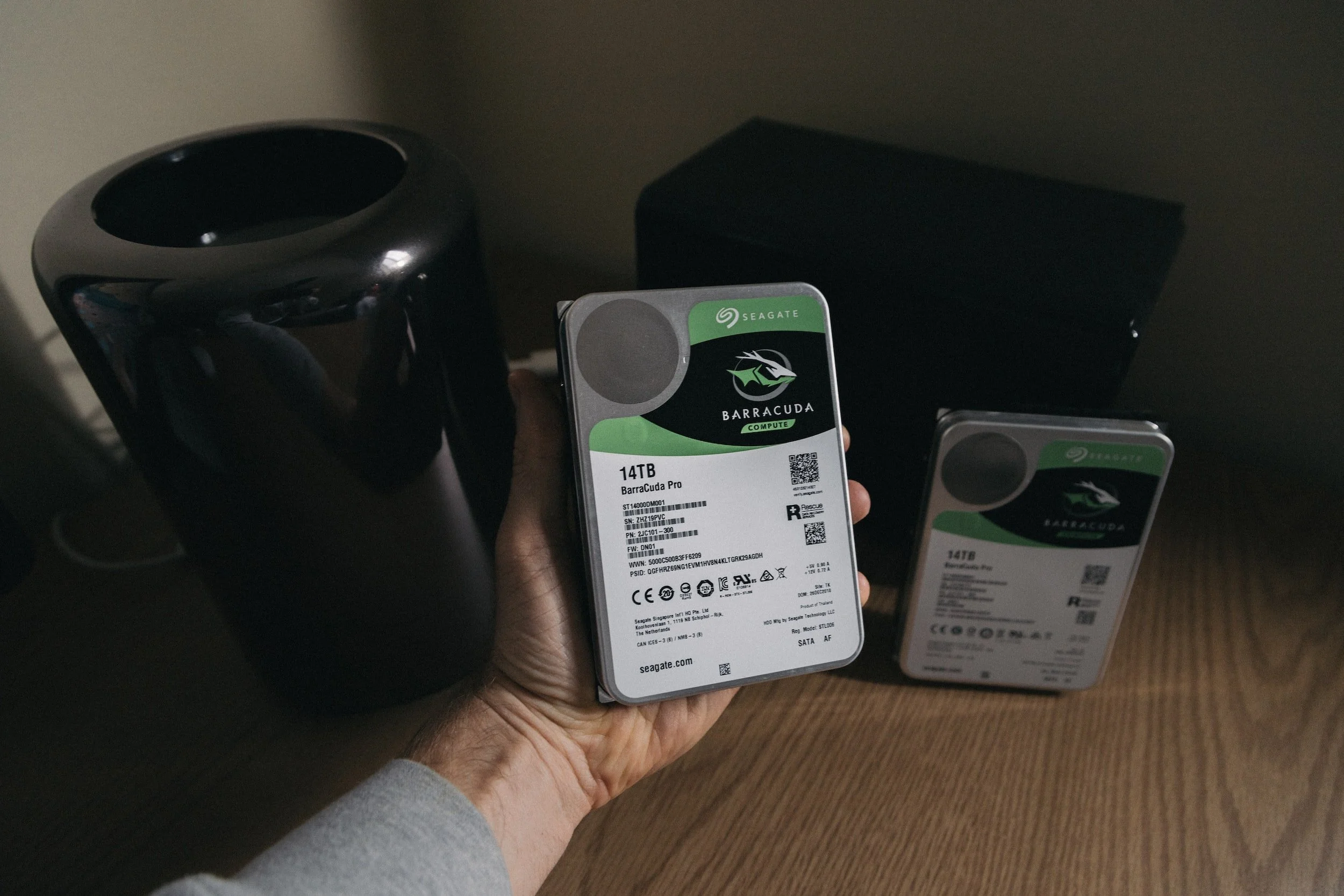
1. Velg metode: filkopiering, kloning eller ren installasjon
Filkopiering er tryggest når du bare trenger dokumenter, bilder, skrivebord, nedlastinger og prosjektmapper. Kloning passer best når den gamle Windows-installasjonen er frisk, disken ikke har feil, og du vil beholde programmer og oppsett. Ren installasjon er ofte best når Windows er rotete, tregt, infisert eller fullt av gamle feil.
Ikke start med kloning bare fordi du har kjøpt SSD. En klone tar også med gamle Windows-feil, dårlige drivere, oppstartsrot og programmer du kanskje ikke trenger. Hvis målet er en rask og ryddig maskin, kan ny Windows 11-installasjon på SSD og filkopiering etterpå være bedre.
2. Stopp hvis den gamle disken kan være skadet
Klikkelyder, disk som forsvinner fra Windows eller BIOS, mapper som plutselig mangler, ekstremt treg kopiering, blåskjerm eller feilmelding om at disken må formateres er faresignaler. Ikke kjør chkdsk, reset, reinstallasjon eller gjentatte kloneforsøk hvis filene er viktige.
Ved tegn til fysisk diskfeil bør første mål være å sikre de viktigste filene til en annen disk. Hver ny oppstart og hvert nytt kopiforsøk kan gjøre en ustabil disk verre. Hos EasyPC kan du levere maskinen eller disken til gratis diagnose før du bestemmer deg for dataredning, kloning eller SSD-bytte.
Hvis Windows eller Diskbehandling spør om du vil initialisere eller formatere den gamle disken når du kobler den til med USB-adapter, stopp. Ikke trykk Initialiser, Formater eller Reparer på en disk som skal inneholde filer. Ta bilde av meldingen, noter diskstørrelse og modellnavn, og få disken vurdert før du gjør noe som kan overskrive partisjonsinformasjon.
3. Sjekk BitLocker, backup og kontoer først
Mange Windows 11-maskiner bruker Enhetskryptering eller BitLocker. Før diskbytte, BIOS-endring eller kloning bør du finne gjenopprettingsnøkkelen. Den er 48 sifre og kan ligge i Microsoft-kontoen på aka.ms/myrecoverykey, i jobb- eller skolekonto, som utskrift eller på USB. Uten nøkkelen kan filene være utilgjengelige selv om disken virker fysisk.
Sjekk også skybackup og ekstern backup før du skrur opp maskinen. I OneDrive kan du åpne skyikonet ved klokken, gå til Innstillinger > Synkronisering og sikkerhetskopi > Administrer sikkerhetskopi og se om Skrivebord, Dokumenter og Bilder faktisk er synkronisert. Åpne noen filer fra backupen før du stoler på den.
Kontroller OneDrive-symbolene i Filutforsker før du kopierer. En blå sky betyr at filen bare ligger på nett og ikke kan åpnes uten internett. En grønn sirkel med hvit hake betyr at filen er markert som Behold alltid på denne enheten. Hvis du skal ta lokal kopi til ekstern disk, høyreklikk viktige OneDrive-mapper og velg Behold alltid på denne enheten først, og vent til nedlastingen er ferdig.
Windows Backup kan hjelpe med valgte mapper, enkelte innstillinger, Wi-Fi-passord og app-liste når du logger inn med personlig Microsoft-konto. Sjekk status i Windows Backup-appen eller Innstillinger > Kontoer > Windows-sikkerhetskopiering. Husk at gratis Microsoft-konto bare har 5 GB OneDrive-lagring, og at jobb-/skolekontoer ikke fungerer likt. Windows Backup er ikke en full diskklone: vanlige skrivebordsprogrammer, spesialprogrammer, lokal e-post, regnskap, spilldata og mapper utenfor de valgte områdene må fortsatt kontrolleres separat.
4. Filkopiering når Windows fortsatt starter
Hvis gamle Windows fortsatt starter, kopier først brukerfilene: Skrivebord, Dokumenter, Bilder, Videoer, Nedlastinger og mapper du selv har laget. Ikke kopier Windows-, Programfiler- eller Program Files (x86)-mappene som om programmene blir installert på nytt av det. De fleste programmer må installeres på nytt, og noen må eksportere data fra selve programmet først.
Robocopy kan være nyttig for store filkopier, men bruk det forsiktig. Et tryggere eksempel for en brukermappe er `robocopy "C:\Users\Navn" "E:\Backup\Navn" /E /XJ /R:2 /W:5 /LOG:E:\kopi-logg.txt`. `/E` tar med undermapper, `/XJ` hopper over koblingspunkter som ellers kan gi rare løkker, og `/R:2 /W:5` hindrer at én dårlig fil stopper kopien i timesvis. Kjør gjerne først med `/L` for å liste hva som ville blitt kopiert uten å kopiere noe.
Ikke bruk `/MIR`, `/PURGE`, `/MOVE` eller `/MOV` hvis du bare prøver å redde filer. Microsoft beskriver `/MIR` som speiling som også sletter filer i målet som ikke finnes i kilden, og `/MOVE` flytter innhold bort fra kilden etter kopiering. Kontroller loggen; Robocopy-returkode 8 eller høyere betyr at minst én feil oppstod. Åpne tilfeldige dokumenter, bilder og regnskapsfiler fra den nye kopien før du stoler på den.
Se spesielt etter data som ikke alltid ligger pent i Dokumenter: Outlook PST-arkiv, gammel POP-e-post, regnskapsprogram, bildearkiv, kodeprosjekter, spill-lagringer, skannerprogrammer, BankID-oppsett, nettleserprofiler og eksport fra fagprogrammer. Noen programmer må åpnes og eksporteres før den gamle Windows-disken tas ut av bruk.
5. Kloning når gammel Windows er frisk
Kloning er mest aktuelt når den gamle disken er frisk, Windows starter normalt, og brukt plass får plass på den nye SSD-en. Bruk helst kloneverktøy fra SSD-produsenten eller et kjent verktøy du stoler på. Før du starter, koble fra eksterne disker du ikke skal bruke, noter BitLocker-nøkkel, og dobbeltsjekk hvilken disk som er kilde og hvilken som er mål.
Hvis BitLocker er aktivt, bør du ha gjenopprettingsnøkkelen tilgjengelig før siste omstart og før BIOS/UEFI-endringer. På en frisk maskin kan det også være fornuftig å suspendere BitLocker midlertidig mens du bytter disk og starter første gang fra SSD-en, og så slå beskyttelsen på igjen når alt er testet. En avansert kommando er `manage-bde -protectors -disable C: -rc 3`, som suspenderer beskyttelsen i tre omstarter; `manage-bde -protectors -enable C:` aktiverer den igjen. Ikke gjør dette på en ustabil maskin eller uten backup og gjenopprettingsnøkkel.
Etter kloning bør du sette inn SSD-en og teste første oppstart uten at den gamle disken er koblet til. Da unngår du at maskinen starter fra feil disk. Når Windows starter, sjekk aktivering, Windows Update, Enhetsbehandling, lagringsplass og at de viktigste filene faktisk finnes på SSD-en.
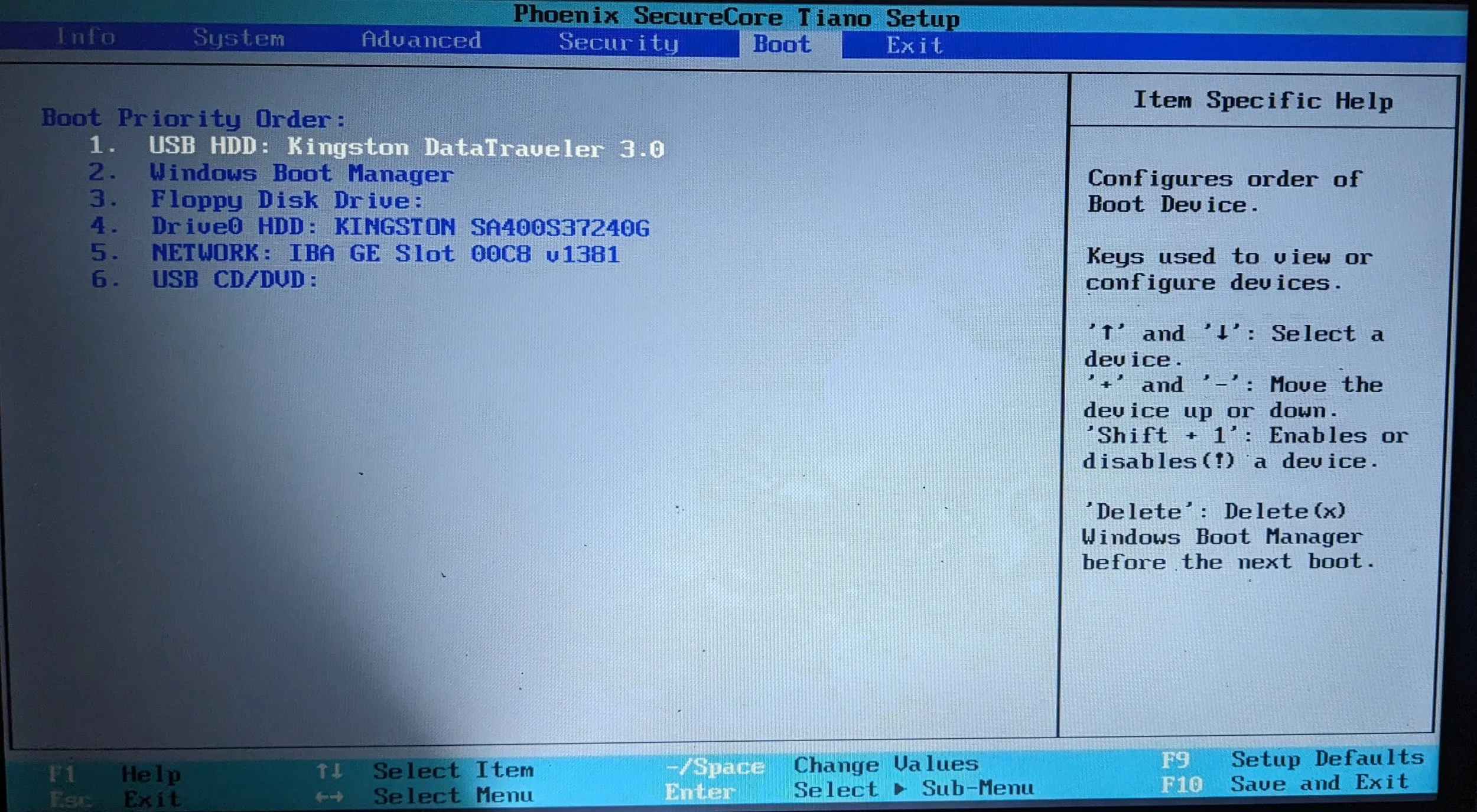
6. Ren Windows 11-installasjon på ny SSD
Ren installasjon er ofte den ryddigste metoden hvis du uansett skal ha ny SSD. Lag Windows 11-USB fra Microsoft, installer på den nye SSD-en, kjør Innstillinger > Windows Update, og installer manglende drivere fra produsenten. Ikke slett den gamle disken under installasjonen hvis du ikke har verifisert backup.
Tryggest er å koble fra den gamle disken under ren installasjon hvis maskinen tillater det. Da reduserer du risikoen for å velge feil disk eller legge oppstartsfiler på feil sted. Hvis den gamle disken må være tilkoblet, identifiser måldisken på størrelse, modell og partisjoner før du trykker Slett, Formater eller Neste.
Når Windows er ferdig og stabilt, kobler du den gamle disken til som ekstern disk eller intern ekstradisk og kopierer brukerfilene. Programmer installeres normalt på nytt. Husk lisensnøkler, Microsoft-konto, tofaktor, nettbank, e-postkontoer, nettleserprofiler og spesialprogrammer før gammel disk formateres.
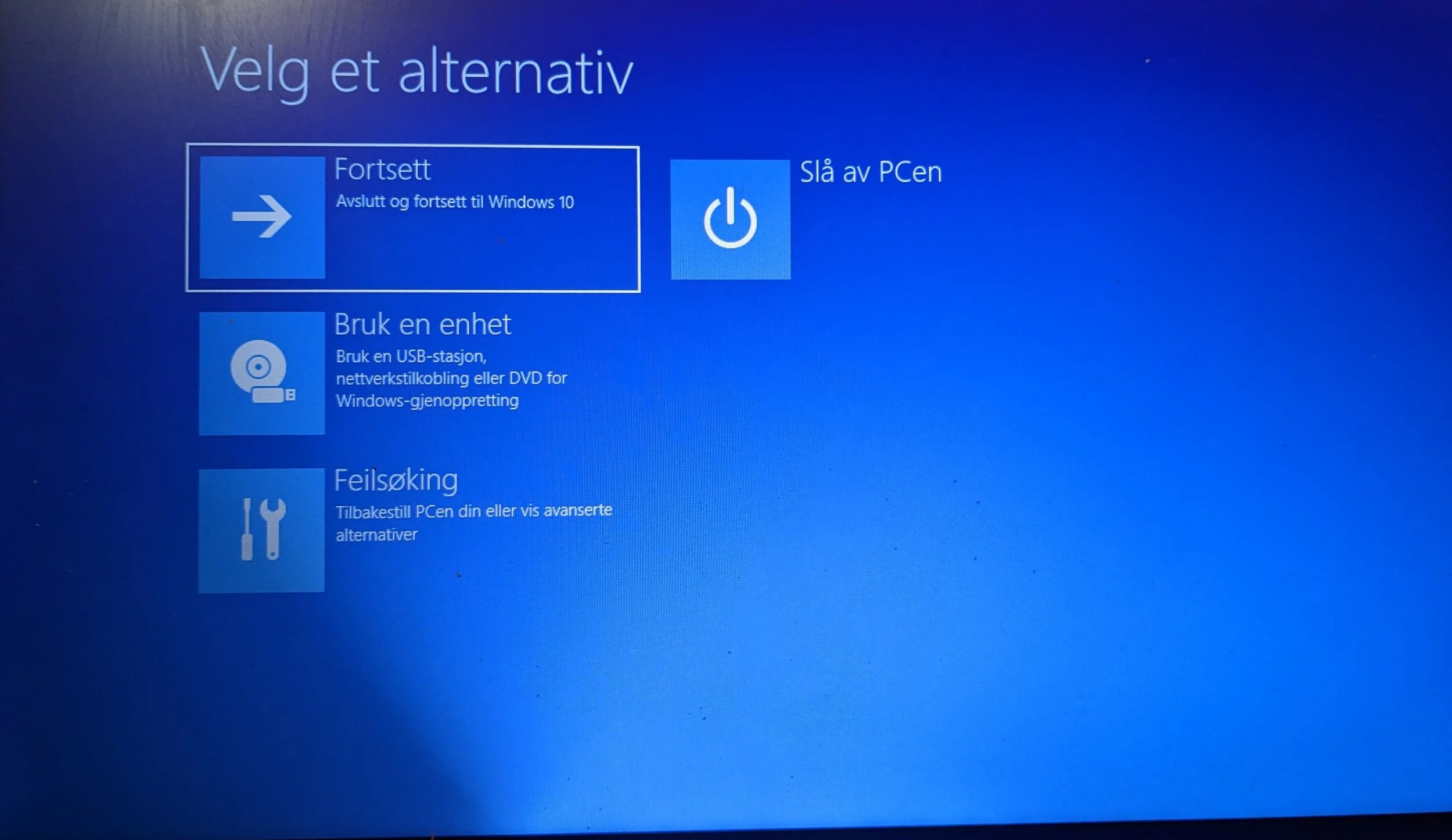
7. Avansert: Diskpart, Robocopy og BCDBoot
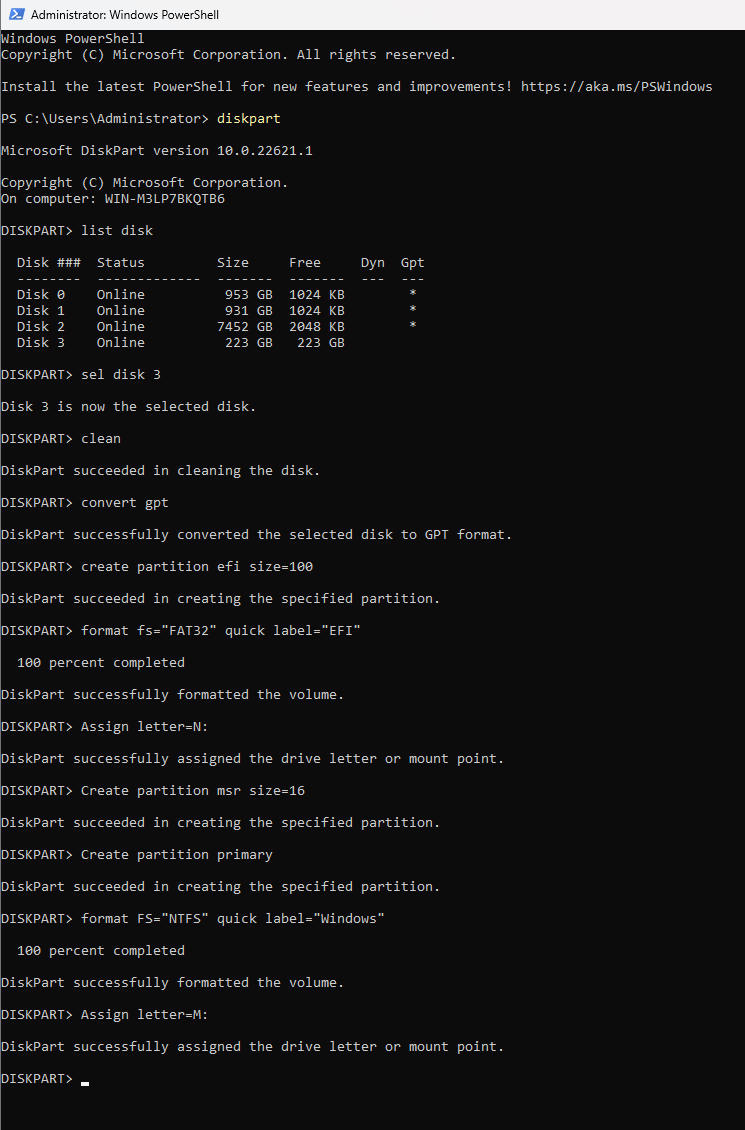
Det finnes en avansert metode der du lager partisjoner på ny disk med Diskpart, kopierer Windows-filene med Robocopy og oppretter oppstartsfiler med BCDBoot. Dette er ikke en vanlig kundejobb. Microsofts Diskpart-kommando `clean` fjerner all partisjons- eller volumformatering fra disken som har fokus, mens `clean all` skriver nuller til hele disken. Feil diskvalg kan derfor gjøre data utilgjengelige på sekunder.
Hvis du arbeider fra Windows-gjenoppretting eller installasjons-USB, kan stasjonsbokstaver være annerledes enn i vanlig Windows. Ikke anta at C: er gammel Windows-disk. Bruk `list disk`, `list vol`, diskstørrelse, navn og kontrollkommandoer som `dir C:\Users` og `dir D:\Windows` før du sletter eller kopierer noe.
På en ny UEFI/GPT-disk trenger Windows normalt en EFI-partisjon, en MSR-partisjon og en Windows-partisjon. BCDBoot kopierer oppstartsfiler fra en Windows-mappe til systempartisjonen. Etter filkopiering kan `bcdboot M:\Windows /s N: /f UEFI` brukes til å legge oppstartsfiler på EFI-partisjonen, der M: må være den nye Windows-partisjonen og N: må være EFI-partisjonen, normalt FAT32. Ikke lim inn kommandoer blindt hvis bokstavene dine er annerledes.
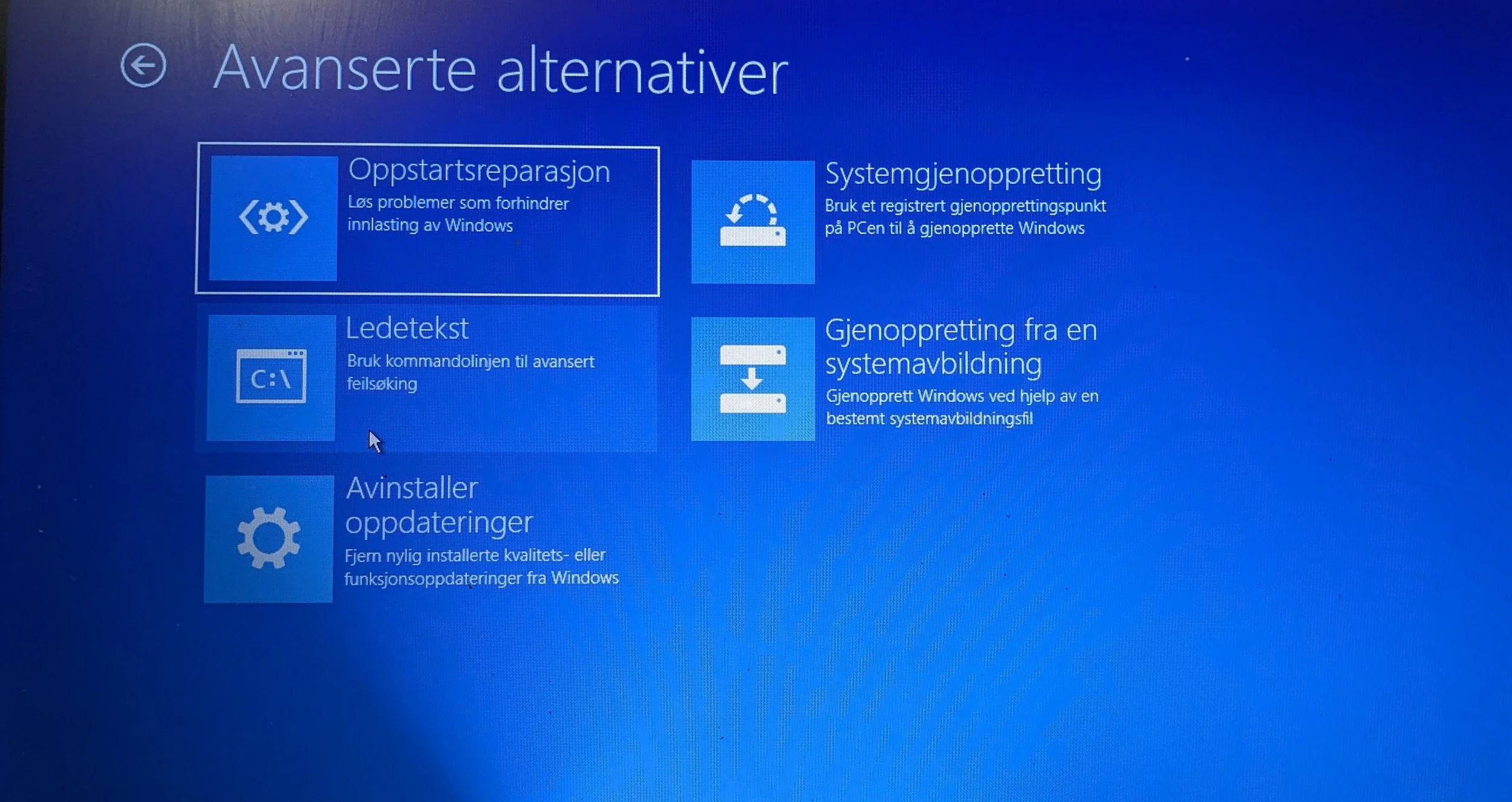
8. Legacy BIOS, MBR og UEFI
Eldre installasjoner kan bruke Legacy BIOS og MBR, mens moderne Windows 11 normalt forventer UEFI, GPT, TPM og Secure Boot. Microsofts MBR2GPT kan i noen tilfeller konvertere en eksisterende MBR-systemdisk til GPT uten å slette data, men verktøyet er for systemdisker, ikke vanlige datadisker. Start alltid med `mbr2gpt /validate /disk:0` og bare konverter hvis valideringen lykkes. Fra vanlig Windows krever konvertering `/allowFullOS`; fra Windows PE/gjenoppretting brukes den uten dette tillegget.
Etter en vellykket konvertering må firmware settes til UEFI for at maskinen skal starte. Microsoft krever også at enheten faktisk støtter UEFI før du prøver. BitLocker må være under kontroll og beskyttelsen bør være suspendert før konvertering; BIOS-endringer kan ellers utløse gjenopprettingsnøkkel. Hvis valideringen feiler, BitLocker-nøkkel mangler, eller maskinen har viktige filer uten backup, stopp og få en vurdering før du prøver mer.
9. Etterpå: ikke slett gammel disk for tidlig
Når PC-en starter fra ny SSD, kontroller mer enn bare at skrivebordet vises. Sjekk aktivering under Innstillinger > System > Aktivering, kjør Windows Update, åpne Enhetsbehandling, test Wi-Fi, lyd, kamera, skriver, spesialtaster, hvilemodus og programmene kunden faktisk bruker.
Åpne tilfeldige dokumenter, bilder, PDF-er, regnskapsfiler og e-postarkiv fra den nye disken. Sjekk også at OneDrive ikke bare viser skysnarveier uten nedlastede filer hvis PC-en skal brukes uten nett. Behold den gamle disken urørt til alt viktig er bekreftet, helst noen dager eller uker. Formatering av gammel disk bør være siste steg, ikke en del av første test.
Når bør verksted gjøre jobben?
Lever maskinen inn hvis innholdet er viktig, disken viser feil, BitLocker-nøkkelen mangler, maskinen ikke starter, du er usikker på diskvalg, eller du vurderer Diskpart/BCDBoot uten å være helt sikker. Hos EasyPC får du gratis diagnose, og vi kan si om trygg filkopiering, kloning, ren installasjon, dataredning eller SSD-bytte er riktig vei.