
Windows 11 bør lastes ned fra Microsofts offisielle Windows 11-side, ikke fra gamle ISO-er, forumlenker eller tilfeldige USB-er. Per 20. juni 2026 er den vanlige nedlastingen for eksisterende PC-er Windows 11 2025 Update, versjon 25H2. Microsoft viser også Windows 11 versjon 26H1 for nye enheter som kom tidlig i 2026, men den er ikke en vanlig in-place oppdatering fra 24H2 eller 25H2 på eksisterende PC-er. Bruk alltid Microsofts side på installasjonsdagen, fordi verktøyet henter dagens filer og sikkerhetsoppdateringer.
Før større oppgradering bør du også sjekke Microsofts Windows release health / kjente feil-side for den aktuelle versjonen. Hvis Microsoft eller PC-produsenten varsler om problem med akkurat modellen, driveren, BitLocker, lagring eller programvaren du er avhengig av, vent eller ta en full backup først. Hvis Windows Update ikke tilbyr 25H2 ennå, kan det skyldes intelligent utrulling, kompatibilitetssperre eller kjent feil, ikke nødvendigvis at du må tvinge installasjonen.
Før du starter
Bestem først hva du faktisk skal gjøre: oppgradere PC-en du sitter på, lage en USB for en annen PC, eller laste ned en ISO. Skal du bare oppgradere en fungerende og støttet Windows 10/11-PC, er tryggeste start Innstillinger > Windows Update > Se etter oppdateringer. Windows 11 Installation Assistant er neste valg hvis PC-en er x64, støttet og Windows Update ikke tilbyr oppgraderingen ennå. Skal du installere på nytt eller reparere en annen PC, bruk Create Windows 11 Installation Media.
Du trenger en tom USB-minnepenn på minst 8 GB, en stabil internettlinje og nok tid. USB-en blir slettet når installasjonsmediet lages. Installation Assistant krever også nok ledig plass på PC-en, og Microsoft oppgir 9 GB ledig diskplass for nedlastingen. På vanlige Intel- og AMD-maskiner bruker du x64-verktøyet. Har du en ARM-basert PC, for eksempel enkelte Snapdragon-maskiner, må du kontrollere Microsofts egen ARM-veiledning eller Arm64-ISO i stedet for å bruke x64-verktøyet blindt.
Hvis du skal reninstallere, gjør klar det du trenger før du sletter noe: ta bilde av Innstillinger > System > Om, noter om maskinen har Home eller Pro, last ned Wi-Fi-, lagrings-, chipset- og skjermdrivere fra produsenten hvis modellen ofte mangler nett etter installasjon, og koble fra eksterne disker som ikke skal røres.
Sjekk også at maskinen støtter Windows 11: 64-bit prosessor, 4 GB RAM, 64 GB lagring, UEFI med Secure Boot-støtte, TPM 2.0 og kompatibel grafikk. Bruk PC Health Check eller Windows Update hvis Windows fortsatt starter, og noter nøyaktig hvilket krav som eventuelt stopper. Hvis maskinen har viktige filer, BitLocker eller mulig diskfeil, ta backup eller lever den til EasyPC for gratis diagnose før du starter installasjon.
Det viktigste valget er hvordan du starter installasjonen. Starter du setup.exe fra en Windows-installasjon som allerede kjører, kan du ofte beholde filer og apper. Starter du PC-en fra USB-minnepenn, er du i praksis på vei mot reparasjon eller ren installasjon, og da må du være mye mer forsiktig med diskvalg.
Velg riktig Microsoft-verktøy
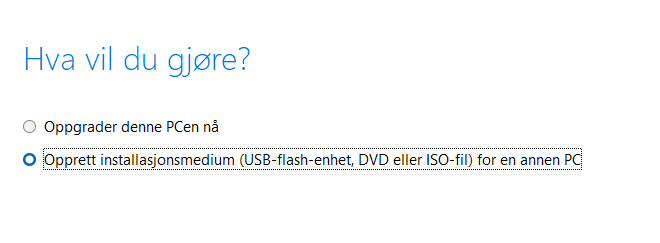
På Microsofts nedlastingsside finnes tre hovedvalg. Installation Assistant brukes på PC-en du allerede er inne på. Create Windows 11 Installation Media lager oppstartbar USB eller ISO for reinstallasjon og ren installasjon. Download Windows 11 Disk Image brukes når du trenger ISO-fil, for eksempel til virtuell maskin eller manuell USB-laging.
For en reparasjons- eller installasjons-USB velger du Create Windows 11 Installation Media. Kjør verktøyet som administrator, godta lisensvilkårene, velg språk og utgave, velg USB flash drive og la verktøyet fullføre. Ikke ta ut minnepennen før verktøyet sier at den er klar.
Hvis du laster ned ISO direkte, velg samme språk som Windows-installasjonen du skal oppgradere, og bruk Microsofts Verify your download / SHA256-kontroll hvis filen skal brukes på flere maskiner eller du er usikker på nedlastingen. Ikke bruk modifiserte ISO-er eller tredjeparts-USB-er som fjerner krav uten at du forstår risikoen; de kan gjøre feilsøking, aktivering, sikkerhet og garanti vanskeligere.
Oppgrader uten å slette: Windows Update, Installation Assistant eller ISO
Hvis Windows fortsatt starter og PC-en er støttet, bruk den tryggeste rekkefølgen: ta backup, koble til lader, gå til Innstillinger > Windows Update > Se etter oppdateringer, og se om Windows 11 tilbys der. Microsoft anbefaler denne veien først. Hvis ikke, kan Windows 11 Installation Assistant brukes på x64-PC-er som allerede kjører Windows 10 versjon 2004 eller nyere, så lenge maskinvaren blir godkjent og det ikke ligger en kjent sperre for modellen.
Et annet støttet valg er ISO fra Microsoft. Last ned Windows 11 Disk Image, høyreklikk ISO-filen og velg Monter. Åpne den nye virtuelle stasjonen i Filutforsker og dobbeltklikk setup.exe. Dette skal gjøres fra Windows, ikke ved å starte fra USB, hvis målet er å beholde filer og apper.
Før du trykker Installer, se etter Change what to keep / Endre hva som skal beholdes. Velg Keep personal files and apps hvis det er målet. Hvis valget ikke tilbys, er ofte språk, utgave, arkitektur eller oppstartsmetode feil. Stopp da heller enn å fortsette med et valg som fjerner programmer eller filer.
Eldre PC: setup.exe /product server uten å starte fra USB
På noen eldre PC-er stopper vanlig Windows 11 Setup på kravsjekken selv om du bare vil gjøre en in-place oppgradering og beholde filer og programmer. En kjent uoffisiell metode er å starte Setup fra eksisterende Windows med kommandoen `setup.exe /product server` fra den monterte Windows 11 ISO-en eller USB-stasjonen.
Slik gjøres det tryggest hvis du likevel velger å prøve: ta full backup, finn BitLocker-gjenopprettingsnøkkel, koble til strøm, koble fra eksterne disker du ikke trenger, monter ISO-en, åpne Terminal eller Ledetekst som administrator, gå til riktig stasjonsbokstav, for eksempel `D:`, og kjør `setup.exe /product server`. Kontroller underveis at Setup faktisk tilbyr å beholde personlige filer og apper før du fortsetter.
Dette er ikke Microsofts normale støttede oppgraderingsvei for Windows 11-klienter. Microsoft advarer om at installasjon på PC-er som ikke oppfyller minimumskravene ikke anbefales, kan gi kompatibilitetsproblemer og kan påvirke støtte, oppdateringsrett og garanti. Ikke bruk metoden hvis disken er ustabil, backup mangler, BitLocker-nøkkelen mangler, PC-en er jobb-/skoleadministrert, eller du ikke forstår valgene Setup viser. Da er gratis diagnose hos EasyPC tryggere.
Start fra USB-minnepennen ved ren installasjon eller reparasjon
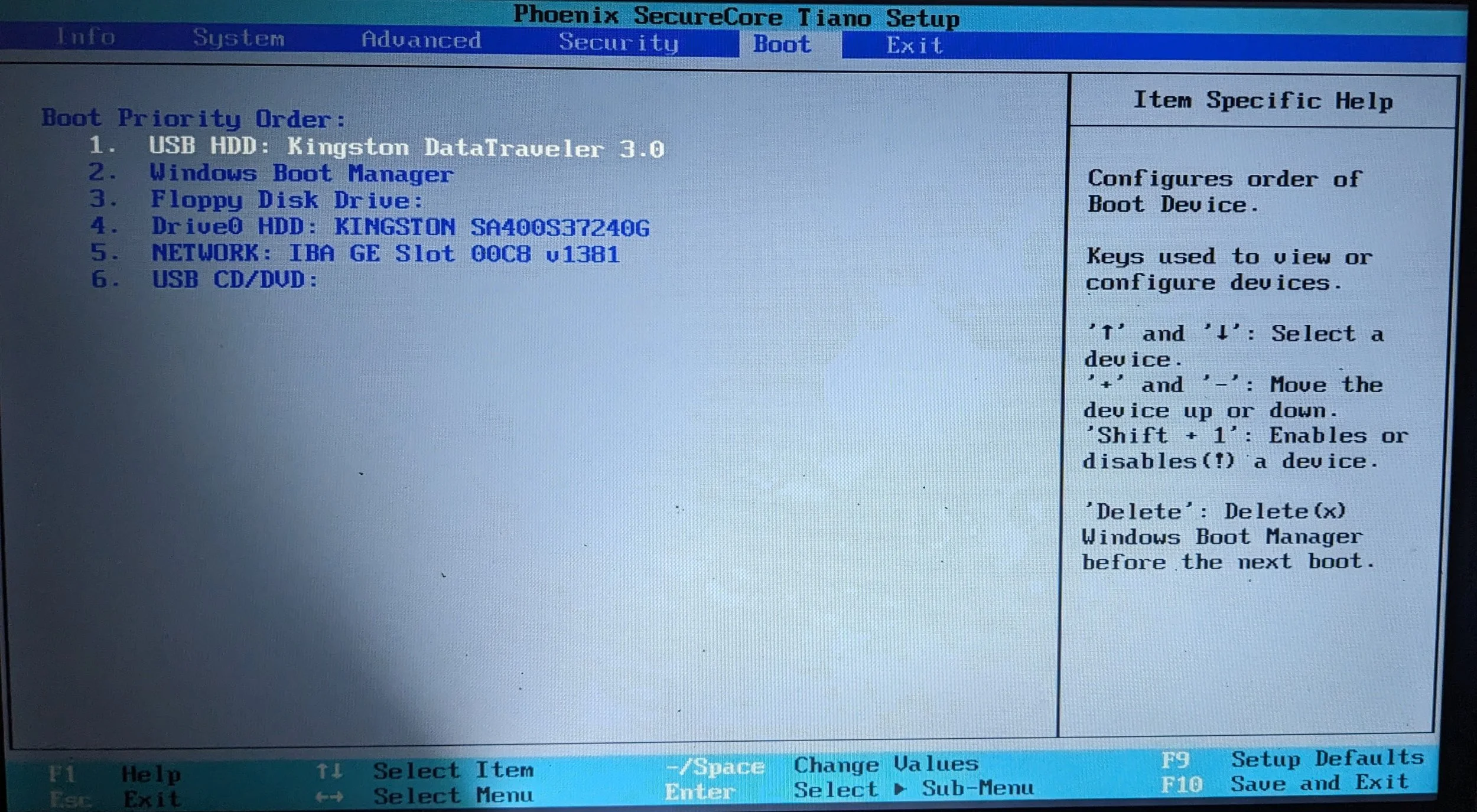
Bruk oppstart fra USB når Windows ikke starter, når SSD er byttet, eller når du faktisk skal gjøre ren installasjon. Microsoft advarer om at installasjon ved å starte fra installasjonsmediet kan slette innholdet på disken og legge inn en ny Windows-kopi. Bruk derfor ikke USB-oppstart hvis målet er å beholde apper og filer. Sett USB-en i maskinen som skal installeres, start på nytt og åpne boot-menyen, ofte med F12, F10, F2, Esc eller Delete rett etter oppstart. Velg UEFI-versjonen av USB-minnepennen hvis den vises.
Hvis USB-en ikke vises, sjekk at den faktisk ble laget med Microsoft-verktøyet, prøv en annen USB-port, og se om BIOS/UEFI står i UEFI-modus. Ikke slå av Secure Boot eller endre lagringsmodus ukritisk. Feil BIOS-endring kan gjøre at en eksisterende Windows-installasjon ikke starter, og BitLocker kan be om gjenopprettingsnøkkel etter slike endringer.
Vær forsiktig ved diskvalg
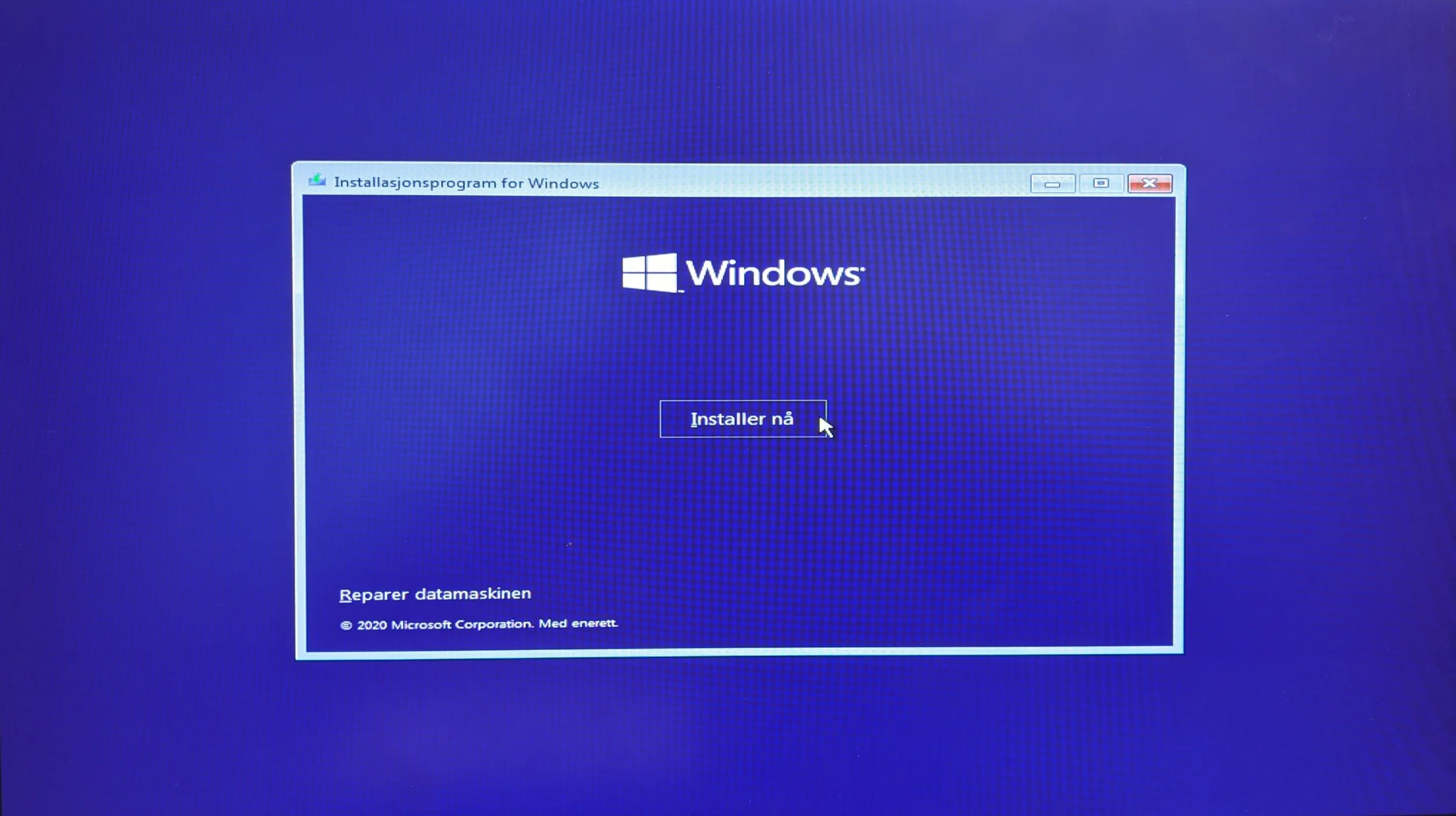
Når Windows Setup spør hvor Windows skal installeres, er dette punktet der filer oftest går tapt. Sletter du partisjoner, formaterer en disk eller velger ren installasjon, kan innholdet forsvinne. Har maskinen flere disker, må du identifisere riktig disk før du trykker Slett eller Neste.
På stasjonær PC er det ofte tryggest å koble fra ekstra interne lagringsdisker før ren installasjon, slik at Setup bare ser SSD-en du faktisk skal bruke. På laptop bør du i det minste kjenne igjen diskstørrelsen og navnet. Ikke slett EFI-, Recovery- eller datapartisjoner bare fordi de ser små ut, med mindre du bevisst gjør ren installasjon på riktig disk og backup er kontrollert.
Når installasjonen spør etter produktnøkkel, kan du ofte velge Jeg har ikke en produktnøkkel hvis PC-en allerede har digital Windows-lisens. Velg samme utgave som før, for eksempel Home eller Pro, ellers kan aktivering feile etterpå. Er du usikker på utgaven, sjekk den før du sletter den gamle installasjonen: Innstillinger > System > Om.
For ren installasjon velger du Egendefinert: Installer Windows bare. Etter installasjon går du gjennom førstegangsoppsettet, kobler til nett, logger inn eller oppretter konto, kjører Innstillinger > Windows Update > Se etter oppdateringer og installerer drivere fra produsentens supportsider hvis noe mangler.
Windows 11 Home og Windows 11 Pro for privat bruk krever normalt internettilkobling og Microsoft-konto under førstegangsoppsett. Ha derfor nettverkspassord og Microsoft-konto klart før du starter, spesielt hvis du installerer for noen andre.
Etter installasjon: kjør Innstillinger > Windows Update flere ganger, sjekk Avanserte alternativer > Valgfrie oppdateringer for drivere, og hent manglende Wi-Fi-, skjermkort-, lyd- eller chipsettdrivere fra PC-produsenten. Hvis du gjorde in-place oppgradering, sjekk at programmer, filer, aktivering og BitLocker fortsatt er i orden før du sletter gamle installasjonsfiler.
Når bør EasyPC gjøre jobben?
Vi kan installere Windows 11, drivere, oppdateringer og grunnleggende oppsett. Lever gjerne maskinen til gratis diagnose hvis du er usikker på diskvalg, BitLocker, manglende drivere, dårlig SSD, ikke-støttet installasjon, setup.exe /product server, eller om data bør reddes før installasjon.