
En ny Windows-installasjon kan løse treghet, feil og mislykkede oppdateringer, men den kan også slette filer hvis du velger feil. Start alltid med backup og en plan for drivere, programmer og innlogging.
1. Ta backup før du gjør noe annet
Kopier dokumenter, bilder, skrivebord, nettleserdata og eventuelle regnskaps- eller fagprogrammer du trenger. Hvis disken kan være defekt, bør data reddes før du forsøker reinstallasjon.
Skriv også ned Wi-Fi-passord, Microsoft-konto, BitLocker-nøkkel hvis den finnes, og lisensinformasjon til programmer du må installere på nytt. Det er mye enklere å finne dette før den gamle installasjonen slettes.
2. Lag USB med offisielt verktøy
Bruk Microsofts offisielle verktøy for Windows-versjonen maskinen skal ha. USB-minnepennen blir slettet når installasjonsmediet lages.
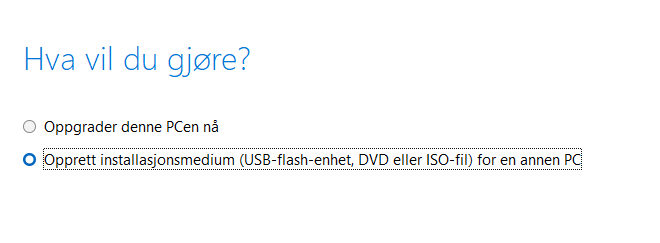
Du trenger vanligvis en annen fungerende PC og en minnepenn på minst 8 GB. Når verktøyet spør hva du vil gjøre, velger du å opprette installasjonsmedium for en annen PC og lar prosessen fullføre før minnepennen tas ut.
Start maskinen fra USB
Sett minnepennen i maskinen som skal installeres. Rett etter at den slås på, åpner du boot-meny eller BIOS. Vanlige taster er F2, F9, F10, F12, Esc eller Delete. Velg USB-enheten hvis du får boot-meny, eller sett USB først i oppstartsrekkefølgen hvis du er i BIOS.
3. Velg riktig disk og installasjonstype
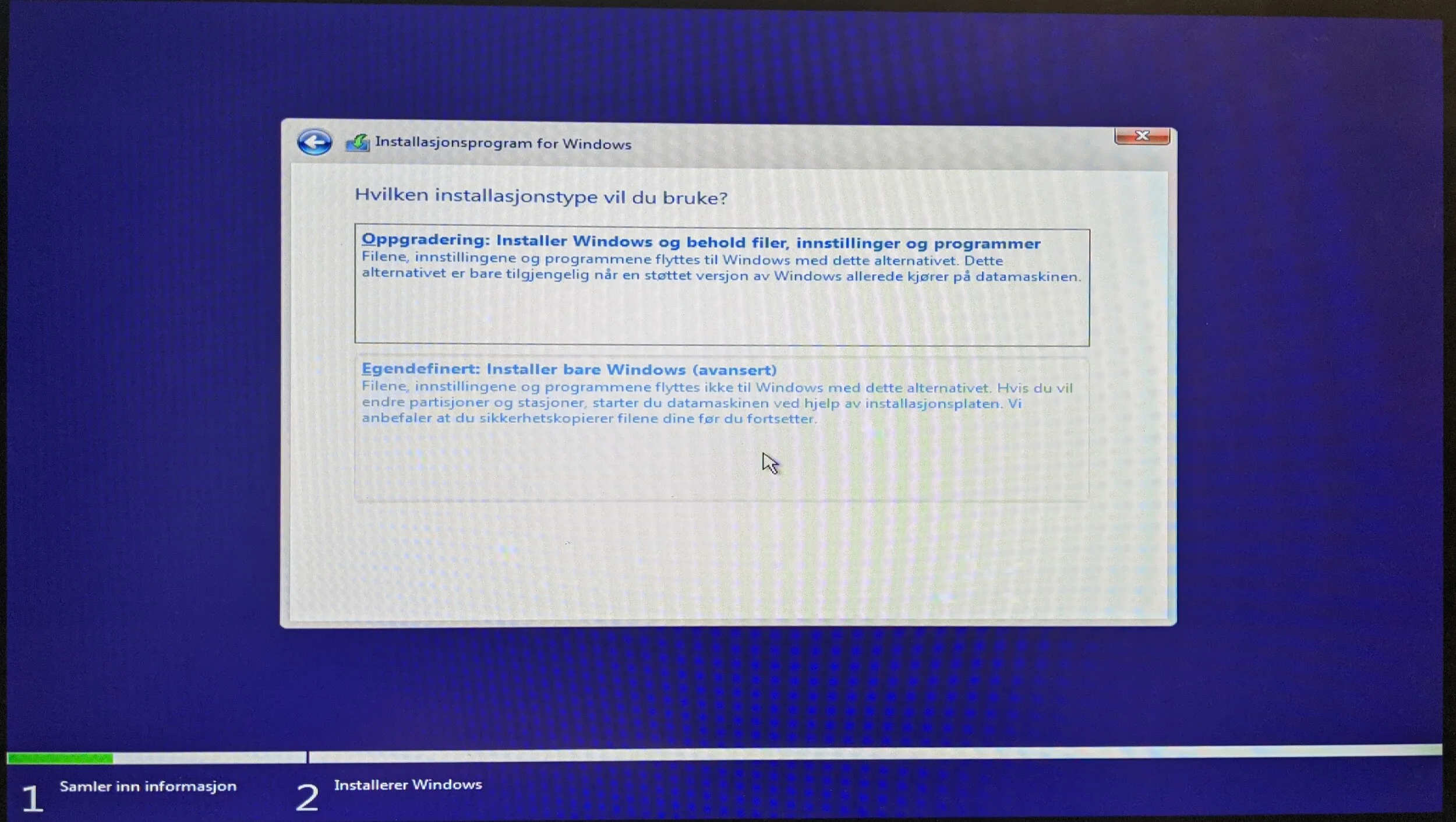
Oppgradering beholder mer av innholdet, mens egendefinert installasjon kan brukes for ren installasjon. Ikke slett partisjoner hvis du ikke er sikker på at backup er komplett.
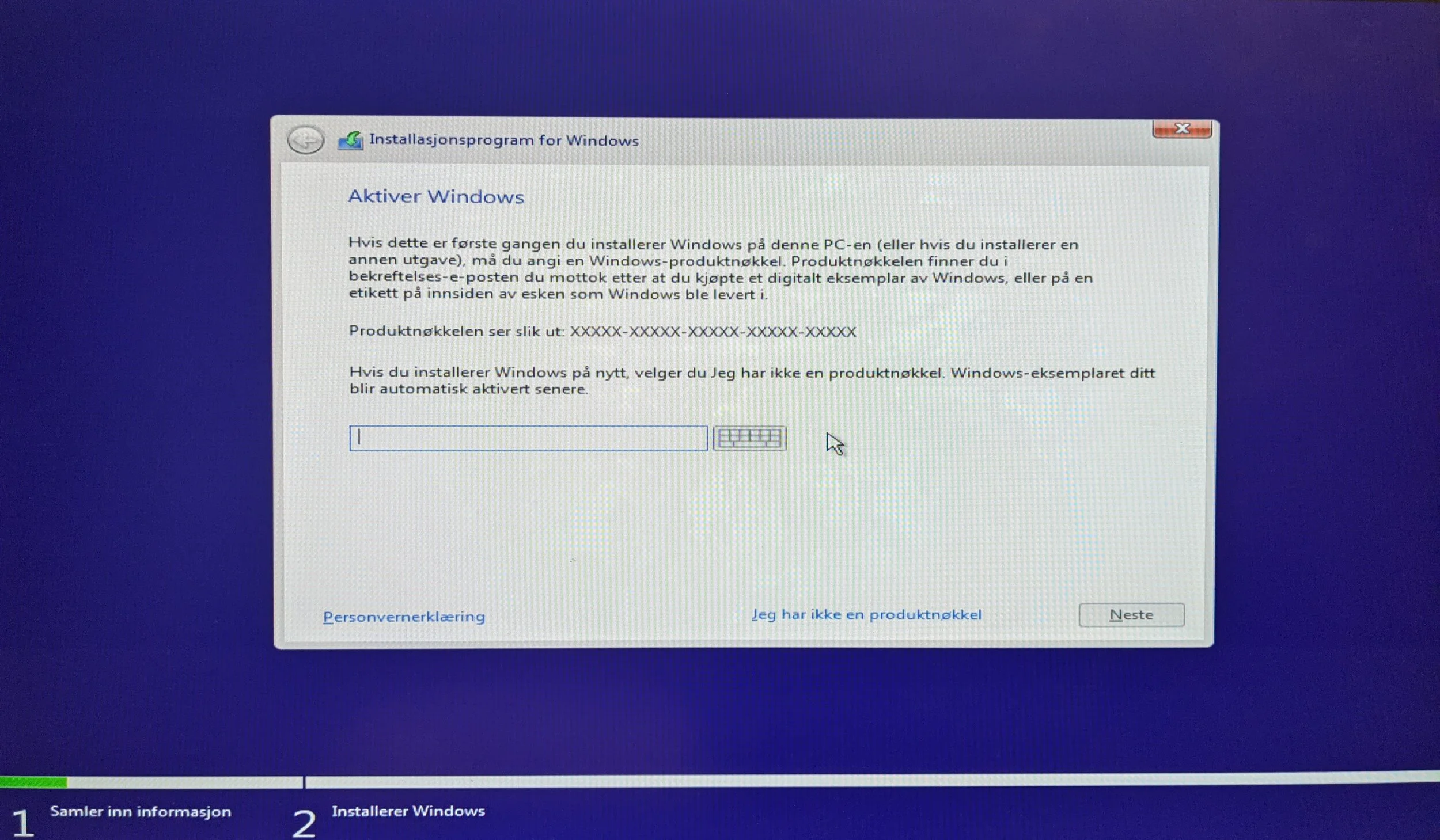
Hvis installasjonen spør etter produktnøkkel, kan du ofte velge Jeg har ikke en produktnøkkel på maskiner som allerede har digital Windows-lisens. Velg samme utgave som før, for eksempel Home eller Pro, ellers kan aktivering feile.
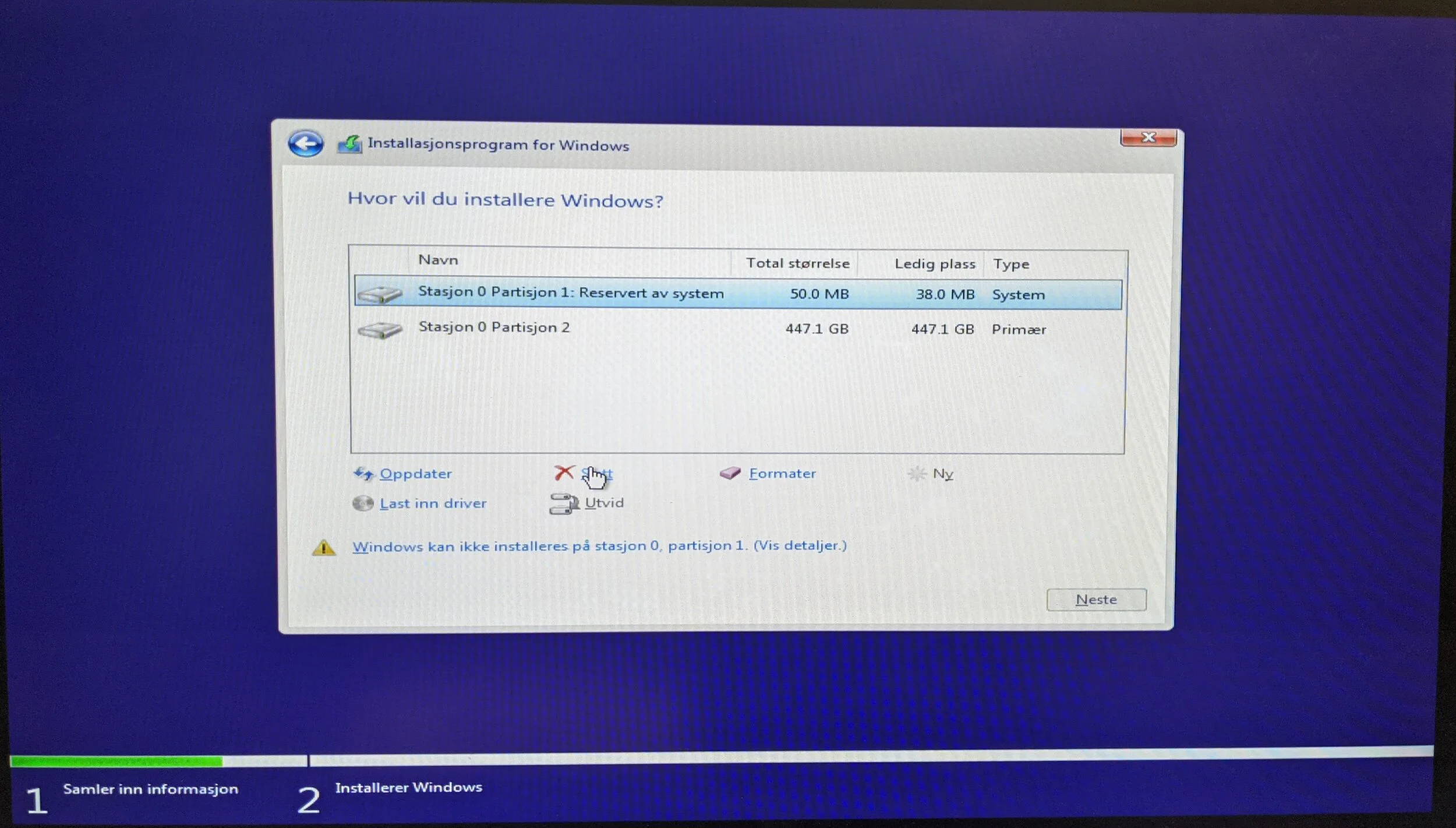
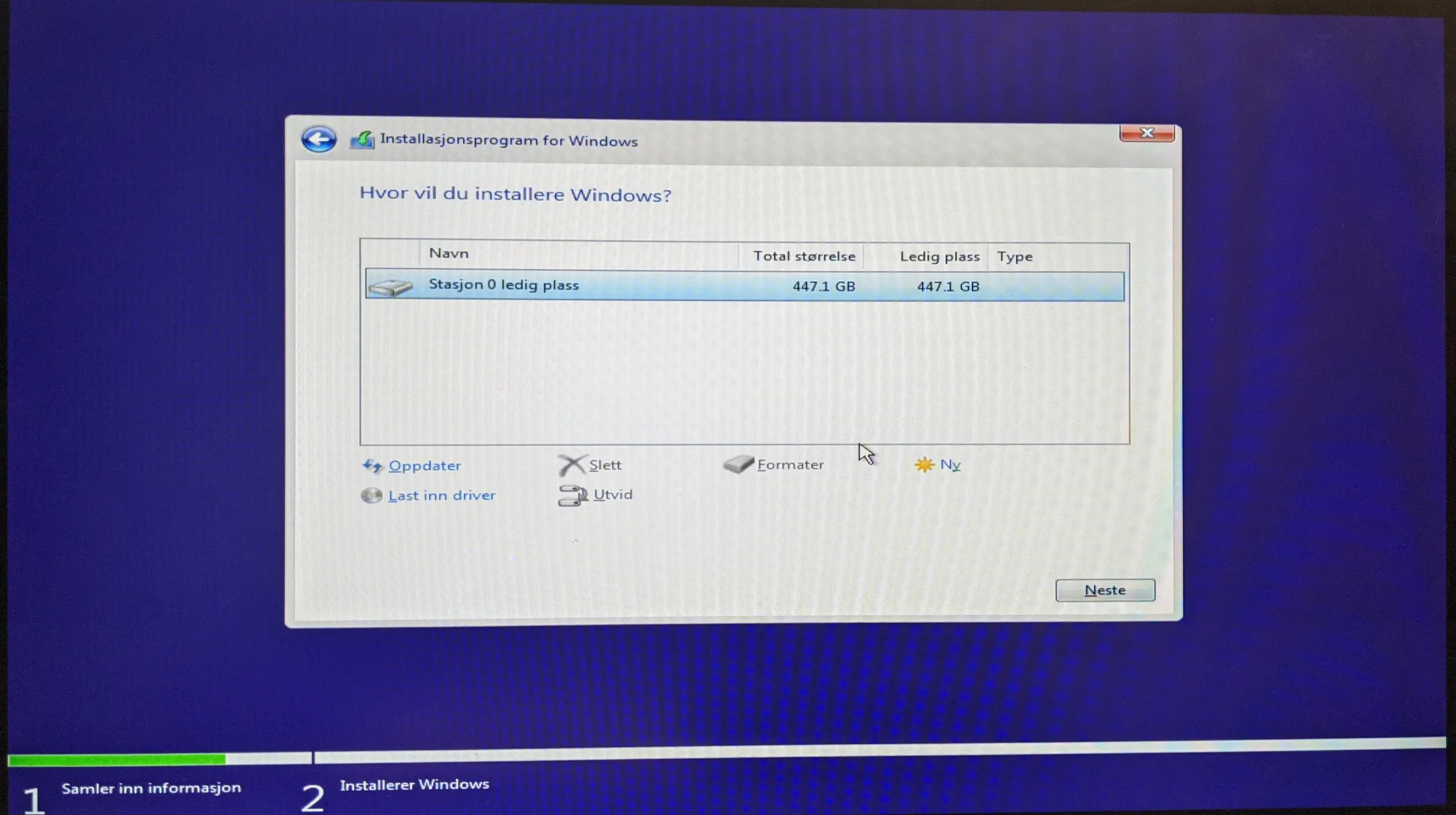
Hvis du skal gjøre en ren installasjon, må du identifisere riktig disk før du sletter partisjoner. Har maskinen flere disker, kan feil valg slette data du egentlig ville beholde. Hvis du er usikker, stopp før du trykker Slett.
Etter installasjon
Installer oppdateringer, riktige drivere, nettleser, sikkerhet og programmene du bruker. EasyPC kan gjøre installasjon, driveroppsett og dataoverføring hvis du vil slippe risikoen selv.
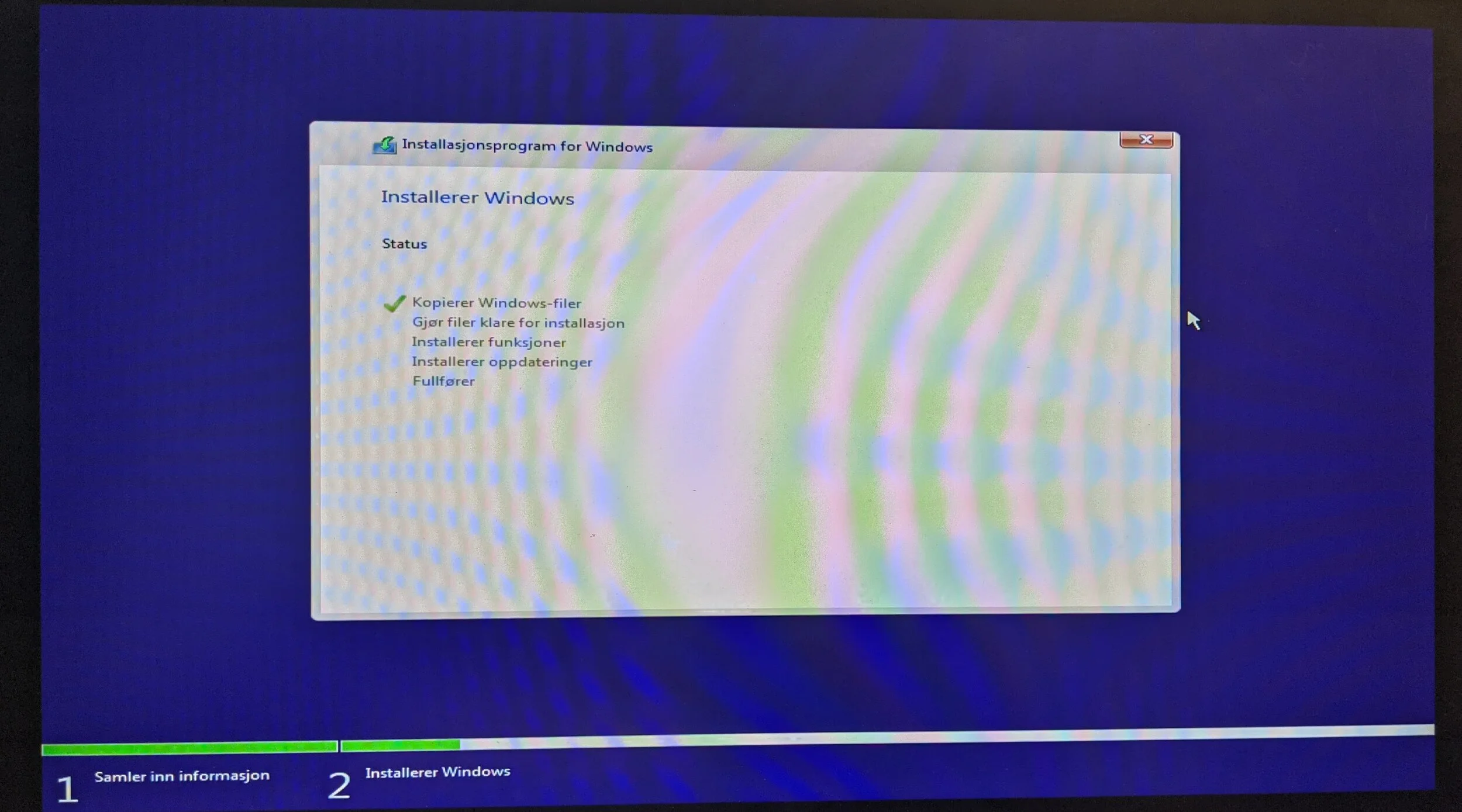
Når maskinen starter på nytt under installasjonen, kan du vanligvis ta ut USB-minnepennen første gang Windows starter fra intern disk. Hvis maskinen går tilbake til installasjonsprogrammet på nytt, er den sannsynligvis startet fra USB igjen.
Microsoft-konto, nettverk og passordkrav varierer mellom Windows-versjoner og utgaver. Hvis du ønsker lokal bruker, bør du sjekke hvilke valg installasjonen faktisk tilbyr før du sletter gammel installasjon.
Windows 10 er ikke lenger et godt standardvalg etter at støtten ble avsluttet 14. oktober 2025. For maskiner som støtter det bør Windows 11 vurderes først. Hvis maskinen ikke støtter Windows 11, bør du få vurdert om videre bruk, utvidet støtte eller ny maskin er tryggest.