
Når en laptop bare fungerer med lader tilkoblet, er batteriet ofte mistenkt. Men samme symptom kan komme av feil lader, USB-C- eller MagSafe-problem, løs ladeport, batterikontakt, ladegrense, firmware/driver eller strømkrets på hovedkortet.
Målet er å finne ut om maskinen er trygg å teste, om batteriet faktisk er slitt, og om port eller hovedkort må sjekkes før du kjøper nytt batteri. Start med observasjonene under, spesielt hvis filene på maskinen er viktige. Ta backup mens den fortsatt starter med lader.
1. Stopp først ved varme, lukt, væske eller oppsvulmet batteri
Ikke fortsett vanlig testing hvis kabinettet buler, styreflaten ikke klikker normalt, maskinen blir varm ved batteri eller ladeport, lukter rart, har hatt væske i seg, eller laderen/porten blir unormalt varm. Koble fra lader og ikke lad videre unødvendig.
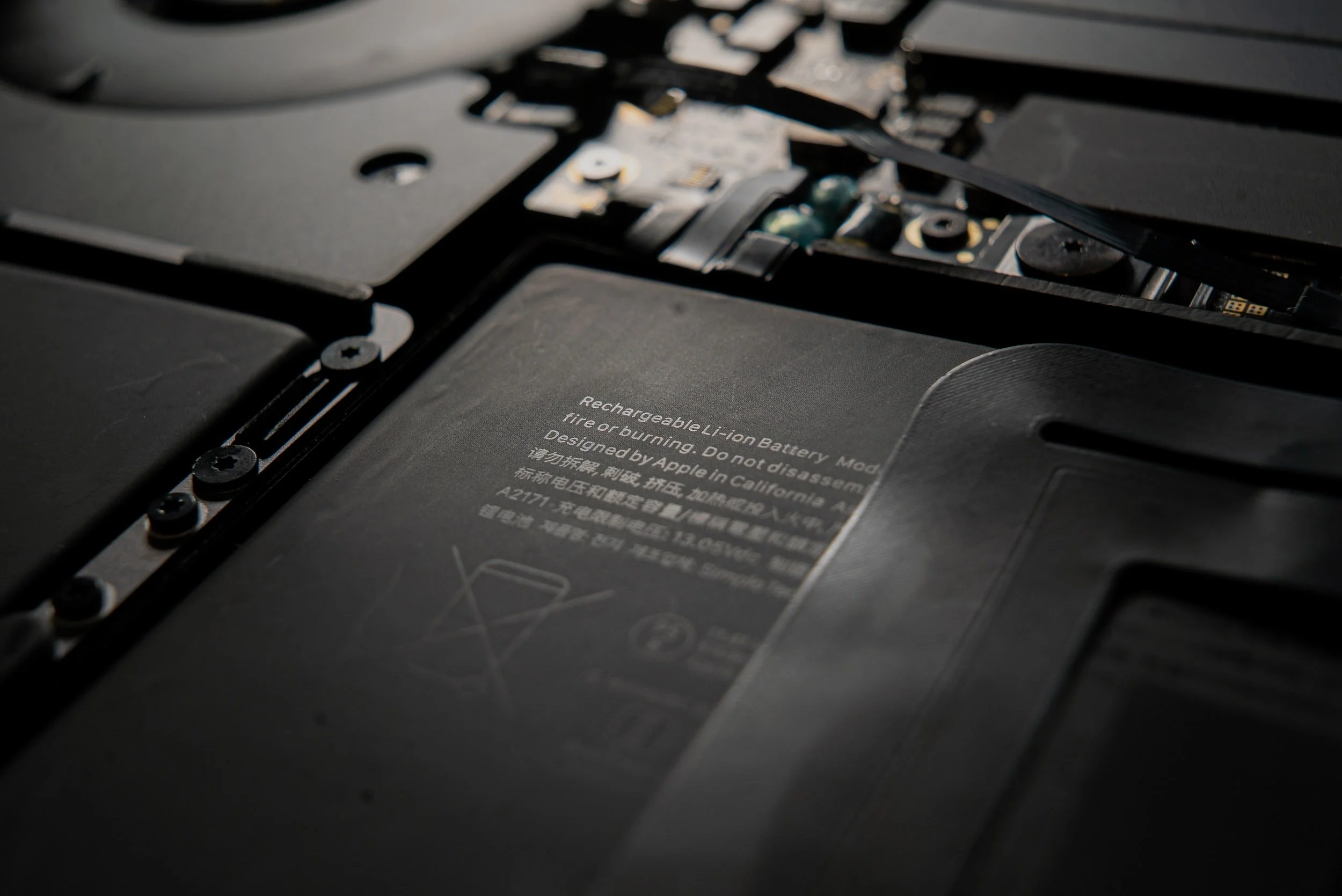
Et oppsvulmet litiumbatteri skal ikke presses, bøyes eller punkteres. Microsoft anbefaler å stoppe bruk umiddelbart hvis batteriet utvider seg utenfor maskinens mekaniske ramme. Ikke åpne maskinen hvis batteriet kan ligge i spenn under bunndekselet. Lever den heller til EasyPC for gratis diagnose, så kan vi gjøre den trygg før videre feilsøking.
2. Plasser symptomet riktig
Hvis maskinen starter med lader, men slår seg av med en gang laderen trekkes ut, peker det mot batteri, batterikontakt eller batteristyring. Hvis den går en stund på batteri og slår seg av under belastning selv med 30-80 prosent igjen, er batteriet ofte slitt eller ustabilt. Hvis prosent står fast, hopper, viser 0 prosent hele tiden eller Windows/macOS ikke finner batteriet, kan det også være kontakt, firmware eller hovedkort.
Hvis ladingen faller ut når kabelen beveges, pluggen må holdes i vinkel, maskinen bare lader fra en bestemt USB-C-port, eller den blir varm rundt porten, er problemet ikke bare batteriet. Da bør lader, kabel, port og strømkrets sjekkes før batteribytte gir mening. Noter også om feilen skjer umiddelbart, etter noen minutter, bare i spill/tung bruk, eller bare når kabelen flyttes.
3. Sjekk lader, kabel og port uten å åpne
Bruk en kjent riktig lader med nok wattstyrke for modellen, helst original eller produsentgodkjent. Test direkte i vegguttak, uten dokkingstasjon, hub, skjerm eller skjøteledning. På USB-C må både lader og kabel støtte nok effekt; en telefonlader kan gi lys, men likevel være for svak til en laptop.
Noen USB-C-porter på en laptop støtter ikke lading. Bruk porten med ladesymbol hvis maskinen har flere. På MacBook kan lading skje via USB-C eller MagSafe avhengig av modell, men Apple beskriver at Mac-en bare lader fra én kilde om gangen og bruker kilden som gir mest strøm. Flere ladere samtidig gjør den ikke raskere. Meldinger som Slow Charger, Charging On Hold eller Charge Limit kan bety for lav effekt eller normal ladeoptimalisering, ikke nødvendigvis defekt batteri.
4. Windows 11: Strøm og batteri og batterirapport
Åpne Innstillinger > System > Strøm og batteri. Se om Windows faktisk registrerer batteriet, om prosent endrer seg, og om produsentens program har Smart charging, Conservation mode eller en ladegrense som stopper rundt 60-80 prosent. Microsoft beskriver at litium-ion-batterier varer best når man unngår hyppig dyp utlading og ofte holder dem omtrent mellom 20 og 80 prosent. En ladegrense kan derfor være bevisst batteribeskyttelse, ikke feil.
For en mer nyttig kontroll: trykk Start, skriv Ledetekst, velg Kjør som administrator og kjør `powercfg /batteryreport`. Åpne HTML-filen som kommandovinduet viser sti til. Se på Installed batteries, Design capacity, Full charge capacity, Recent usage og Battery usage. Hvis Installed batteries mangler, ser ikke Windows batteriet. Hvis Full charge capacity er mye lavere enn Design capacity, peker det mot slitasje. Hvis Recent usage viser brå stopp, stemmer det med ustabilt batteri eller strømforsyning. Rapporten beviser likevel ikke at ladeport og hovedkort er friske.
5. MacBook: batterihelse, lading og SMC
I macOS kan batterimenyen eller Systeminnstillinger > Batteri vise batterihelse, ladegrense, lading på vent eller servicevarsel. Apple silicon-Mac-er bruker batterihelseadministrering, og maksimumskapasitet går ned etter hvert som batteriet eldes kjemisk. "Service Recommended" betyr at batteriet holder mindre lading enn da det var nytt eller ikke fungerer normalt. Du kan ofte fortsette å bruke Mac-en hvis den ellers er trygg, men svært lav kapasitet, tilfeldige avslag eller oppsvulmet batteri bør sjekkes fysisk.
Hvis Mac-en ikke reagerer normalt, koble fra tilbehør og hold av/på-knappen inne i omtrent 10 sekunder før du prøver igjen. Apple skriver at SMC håndterer blant annet strømknapp, batteri, lading, USB-strøm, varme og lokksensorer, men at SMC-reset som egne tastekombinasjoner primært gjelder Intel-baserte Mac-er. På Mac med Apple silicon skjer SMC-reset automatisk ved omstart eller avslåing, så ikke bruk gamle Intel-steg på feil modell.
6. Trygge tester før reparasjon
Prøv en enkel strømreset: koble fra lader og tilbehør, hold av/på-knappen inne i 20-30 sekunder, og koble til lader igjen. På eldre laptoper med avtakbart batteri kan batteriet tas ut først. På Lenovo og enkelte andre modeller finnes et lite reset-hull under maskinen; bruk det bare hvis manualen eller merkingen viser at det faktisk er reset-knappen. Test deretter rolig: start med lader, la batteriet komme over 20 prosent hvis det lader, trekk ut lader én gang og noter om avslag skjer med én gang eller først under belastning.
Unngå BIOS-oppdatering, firmwareoppdatering, reset eller reinstallasjon på en maskin som kan slå seg av uten varsel, med mindre data er sikret og strømmen er stabil. Hvis viktige filer ikke finnes andre steder, ta backup mens maskinen fortsatt starter med lader, eller lever den til gratis diagnose før mer risikable forsøk. Ikke kjør batteriet tomt flere ganger bare for å teste; det kan gjøre en svak celle eller diskfeil verre.
7. Når batteribytte lønner seg
Batteribytte lønner seg ofte når maskinen ellers fungerer godt, har grei skjerm, god ytelse, frisk SSD og ingen tegn til ladeport- eller hovedkortfeil. Batterirapport, servicevarsel, lav kapasitet eller avslag uten lader gjør batteriet mer sannsynlig, men en fysisk sjekk er fortsatt lurt før delen bestilles.
Hvis maskinen er gammel, treg, har dårlig skjerm, løs ladeport, væskeskade eller flere feil samtidig, bør totalverdien vurderes først. Hos EasyPC kan du alltid levere maskinen til gratis diagnose før du bestemmer deg for batteribytte, portreparasjon, dataredning eller ny maskin.