
Et rødt virusvarsel betyr ikke alltid at PC-en er infisert. I Windows 11 er de vanligste forklaringene nettleservarsler fra en nettside, en falsk supportside, en reklamefull antivirus-prøveversjon eller et faktisk skadelig program.
Før du betaler, ringer et nummer eller installerer noe: finn ut hvor varselet kommer fra. Ekte Windows-varsler håndteres i Windows Sikkerhet. Varsler som kommer fra nettleseren, en nettside eller et ukjent supportnummer skal behandles som mistenkelige.
1. Stopp først hvis penger, bank eller fjernstyring er involvert
Ikke ring nummeret i varselet, ikke betal med kort, Vipps, kryptovaluta eller gavekort, og ikke gi noen fjernstyring via AnyDesk, TeamViewer, Quick Assist/Hurtighjelp eller lignende. Microsoft skriver at ekte Microsoft-feil og advarsler ikke inneholder telefonnummer.
Hvis noen allerede har hatt fjernstyring, koble fra internett med én gang. Bruk en annen trygg enhet til å endre passord på e-post, Microsoft-konto, nettbank, sosiale medier og andre viktige kontoer. Kontakt banken hvis du har betalt, delt kortinformasjon eller logget inn i nettbank mens noen så på.
Se også etter fjernstyringsprogrammer som AnyDesk, TeamViewer, Supremo, UltraViewer, Chrome Remote Desktop eller ukjente "support"-apper under Innstillinger > Apper > Installerte apper. Avinstaller det du ble bedt om å installere, men ta bilde av programnavn først hvis saken gjelder svindel, bank eller forsikring. Ikke stol på en rask skanning alene hvis svindleren hadde tilgang lenge eller ba deg logge inn på bank/e-post.
Ta gjerne bilde av varselet, telefonnummeret, betalingskrav, kvitteringer og navn på fjernstyringsprogram før du lukker alt. Ikke bruk nettbank, BankID, e-post eller passordadministrator på samme PC før den er sjekket. Microsoft anbefaler også å avinstallere programmer svindleren ba deg installere, kjøre full skanning, oppdatere Windows og rapportere supportsvindel via Microsofts rapporteringsside.
2. Finn ut hvilken type varsel du ser
Ekte funn fra Windows kommer vanligvis via Windows Sikkerhet og kan kontrolleres under Start > Windows Sikkerhet > Virus- og trusselbeskyttelse > Beskyttelseshistorikk. Et lite varsel nede til høyre med et nettstedsnavn er ofte en nettlesertillatelse. En stor rød side med telefonnummer, nedtelling, lyd eller fullskjerm er som regel en supportsvindel.
Hvis alle dokumenter plutselig har nytt filnavn, ikke åpner, eller du ser en løsepengebeskjed, behandle det som mulig ransomware. Ikke installer renseprogrammer, ikke tilbakestill PC-en og ikke kopier nye filer til samme disk før data er vurdert.
Ved mulig ransomware: koble fra nettverk, koble fra eksterne disker og ikke koble til backupdisken for å "sjekke". Ta bilde av beskjeden og noter klokkeslett. Hvis filene er viktige, stopp her og lever PC-en til EasyPC for gratis diagnose før du gjør tiltak som kan overskrive spor eller backup.
3. Fjern falske nettleservarsler
Nettleservarsler kan vises selv når Edge er lukket. I Microsoft Edge går du til Innstillinger og mer > Innstillinger > Personvern, søk og tjenester > Nettstedstillatelser > Alle nettsteder. Velg nettstedet som sender varslene, finn Varsler og sett det til Blokker.
Hvis varselet kommer fra en annen nettleser, se etter Nettstedinnstillinger, Personvern og sikkerhet eller Varsler i den nettleseren. Fjern eller blokker ukjente nettsteder som har fått lov til å sende varsler. Dette sletter ikke filer på PC-en; det stopper bare nettsiden fra å mase.
Har du flere nettleserprofiler, både Edge og Chrome, eller synkronisering påslått, sjekk alle profilene. Varsler og utvidelser kan ligge i én profil selv om du ryddet i en annen. Hvis varselet kommer tilbake etter omstart, se etter en ukjent utvidelse eller et installert program som legger tillatelsen inn igjen.
4. Lukk en falsk fullskjerm-side uten å trykke på den
Trykk Esc eller F11 hvis nettleseren er låst i fullskjerm. Prøv deretter Ctrl + W for å lukke fanen eller Alt + F4 for å lukke vinduet. Hvis popup-vinduer fortsetter, åpne Oppgavebehandling med Ctrl + Shift + Esc, velg nettleseren og trykk Avslutt oppgave.
Når nettleseren åpnes igjen, ikke gjenopprett alle faner hvis den spør. Start med en ny fane, og gå deretter gjennom varslingstillatelser og utvidelser før du fortsetter normal bruk.
5. Kjør en skanning i Windows 11
Åpne Start > Windows Sikkerhet > Virus- og trusselbeskyttelse. Kjør først Hurtigsøk. Deretter åpner du Skannealternativer og kjører Fullstendig skanning hvis maskinen har oppført seg rart, har åpnet reklame av seg selv, eller noen har installert programmer på den.
Hvis Windows Sikkerhet finner noe, les Beskyttelseshistorikk før du trykker tilfeldig. Fjern eller karantener trusler som Windows anbefaler å fjerne. Hvis PC-en fortsatt åpner falske varsler, eller skanningen ikke blir ferdig, kan Microsoft Defender Antivirus (frakoblet skanning) være aktuelt. Den starter PC-en på nytt og skanner før vanlig Windows lastes.
Frakoblet skanning startes fra Windows Sikkerhet > Virus- og trusselbeskyttelse > Skannealternativer > Microsoft Defender Antivirus (frakoblet skanning) > Skann nå. Lagre åpne filer først, fordi PC-en starter på nytt. Etterpå finner du resultatet i Windows Sikkerhet > Virus- og trusselbeskyttelse > Beskyttelseshistorikk.
Hvis du trenger en ekstra kontroll, kan Microsoft Safety Scanner lastes ned fra Microsoft og kjøres manuelt. Den erstatter ikke vanlig antivirus og sanntidsbeskyttelse, og Microsoft oppgir at den utløper 10 dager etter nedlasting. Last derfor ned en fersk kopi rett før du bruker den.
6. Avinstaller uønskede programmer og utvidelser
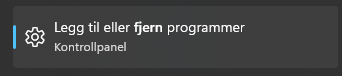
Gå til Innstillinger > Apper > Installerte apper. Sorter gjerne etter installasjonsdato og se etter ukjent antivirus, "PC cleaner", driver updater, coupon-programmer, fjernstyringsprogrammer og programvare du ble bedt om å installere. Trykk på de tre prikkene ved programmet og velg Avinstaller.
Sjekk også nettleserutvidelser. I Edge åpner du Utvidelser > Administrer utvidelser. Fjern ukjente utvidelser, spesielt de som endrer søkemotor, startside, annonser eller "beskytter" deg med skremmende varsler. Start nettleseren på nytt etterpå.
7. Oppdater Windows, nettleser og passord
Gå til Innstillinger > Windows Update og installer vanlige sikkerhetsoppdateringer. Oppdater nettleseren, og bruk bare programmer fra offisielle nettsider eller Microsoft Store. Hvis du har skrevet passord mens PC-en var mistenkelig, endre dem fra en annen trygg enhet og slå på tofaktor der det er mulig.
Etter opprydding kan du se på Windows Sikkerhet > Virus- og trusselbeskyttelse > Beskyttelse mot løsepengevirus og Kontrollert mappetilgang. Dette kan beskytte vanlige mapper mot ukjente apper, men bør settes opp rolig. Ikke legg til tilfeldige unntak i Windows Sikkerhet for å få et program til å virke; Microsoft advarer om at unntak gjør at Defender ikke sjekker disse filene eller prosessene for trusler.
Ikke gjør full reset eller reinstallasjon før filer er sikret. Microsoft beskriver reset og reinstallasjon som tiltak som kan fjerne apper, innstillinger og i noen tilfeller filer. Ved mistenkt malware kan reinstallasjon være riktig, men backup, BitLocker-nøkkel og datarisiko må vurderes først.
Når bør EasyPC se på maskinen?
Lever PC-en til gratis diagnose hvis du har gitt fjernstyring, betalt en "support"-aktør, ser krypterte filer, ikke får stoppet reklamevarslene, Windows Sikkerhet ikke fullfører skanning, eller du er usikker på om bank, e-post eller passord kan være påvirket. Da kan vi skille mellom reklame, nettleserproblem, uønsket program, ekte virus og datarisiko før noe slettes.